

Da formato a un mensaje
El mismo editor escribe cada correo, mensaje directo y publicación en un canal. Muestra el mensaje aproximadamente como lo verá el destinatario, con un avatar y una marca de tiempo de Slack en un paso de Slack, y conserva el formato que admite el medio: Slack no tiene alineación, así que esos botones se ocultan ahí.
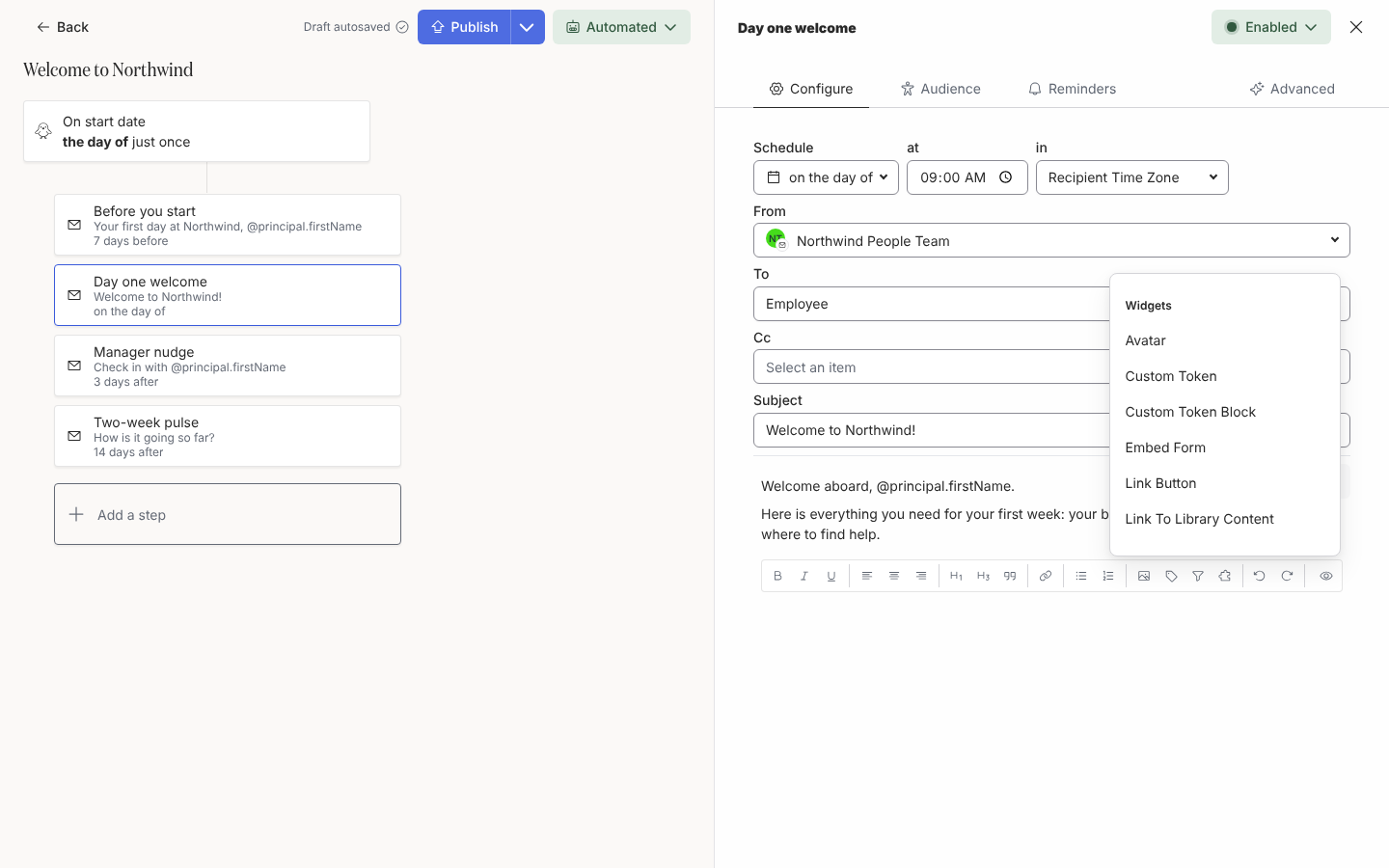
Selecciona texto y usa la barra de herramientas para negrita, cursiva y subrayado, Heading, Subheading y Blockquote, listas con viñetas y numeradas, enlaces (una dirección web o mailto:) y, en el correo, alineación a la izquierda, al centro y a la derecha. Deshacer y rehacer también están en la barra de herramientas. Selecciona Expand editor (el icono de flechas sobre el editor) para escribir en un editor a pantalla completa y ciérralo para volver.
-
Teclea
@donde va el valor. Se abre una lista de tokens; sigue escribiendo para filtrarla, por ejemplo@prefparaprincipal.preferredName. -
Selecciona el token. Aparece como una píldora. Los tokens
principaltratan del empleado inscrito; los tokensrecipienttratan de quien recibe el mensaje;date.referencees la fecha de referencia del enrollment. -
Para un campo que no está en la lista, selecciona Insert token en la barra de herramientas y después Employee Field…. En el cuadro de diálogo Employee Field, Select an employee field, elige en Apply to si se aplica al Principal of automation (por defecto) o al Recipient of message, escribe un Fallback (Optional) que se muestra cuando el campo está vacío y selecciona Insert.
-
Para una columna de una hoja de cálculo de combinación de correspondencia, selecciona Insert widget, después Custom Token, y escribe el nombre de la columna, por ejemplo
startLocation. Selecciona el token colocado para cambiarlo entre Plain Text y Bulleted List. Custom Token Block muestra un valor de varias líneas como su propio párrafo o lista.
Tokens enumera cada token con el texto al que recurre Pyn cuando falta el valor, por ejemplo Employee para un nombre ausente.
Selecciona Insert media (el icono de imagen) para subir una imagen, un GIF o un video desde tu equipo o elegir uno de Media. Selecciona una imagen insertada para alinearla o cambiarla de tamaño. Pega un enlace de YouTube o Vimeo en una línea propia y se convierte en un reproductor incrustado. Inserta medios en un mensaje recorre una subida paso a paso.
Widgets
Sección titulada «Widgets»Insert widget (el icono del puzle) contiene las piezas interactivas: Avatar (una foto; selecciona el widget insertado y elige Principal, Principal’s Buddy, Principal’s Manager o Recipient en Show the avatar of), Custom Token y Custom Token Block, Embed Form, Link Button, Mention Principal, Link to Library Content y, en el correo, Raw HTML Block. Los botones y los formularios se tratan en Añade un botón a un mensaje.
Mention Principal solo se ofrece en pasos de Slack; consulta Menciona a personas y canales.
Menciona a personas y canales
Sección titulada «Menciona a personas y canales»En un paso de Slack, una mención se convierte en una notificación real de Slack cuando se envía el mensaje. Funcionan tres formas, tanto en un mensaje directo como en una publicación en un canal.
El empleado inscrito. Selecciona Insert widget y después Mention Principal. Inserta una píldora @Principal que se convierte en una mención real de Slack al empleado inscrito, de modo que “Please welcome @Principal to the team” le notifica. Cuando ese empleado no tiene miembro en el workspace de Slack por el que sale el mensaje, la píldora se envía como su nombre, por ejemplo “@Jane Doe”.
Un compañero, por su nombre de usuario de Slack. Escribe @ y su nombre de usuario de Slack como texto sin formato, por ejemplo @jane.doe. Al escribir @ se abre la lista de tokens; pulsa Escape, o haz clic en otro sitio, para cerrarla y conservar el texto tal como lo escribiste. Cuando se envía el mensaje, Pyn compara el nombre de usuario con los miembros del workspace de Slack del sender, sin distinguir mayúsculas de minúsculas, y lo sustituye por una mención a esa persona. El nombre de usuario es el @name de su perfil de Slack, no su nombre para mostrar. Un nombre de usuario que no coincide con nadie, incluido alguien que ha dejado el workspace de Slack, se queda en el mensaje tal como lo escribiste, y el mensaje se envía igualmente. Una dirección de correo nunca se trata como una mención. No pongas un nombre de usuario dentro del texto de un enlace: un nombre de usuario que coincide dentro de un enlace queda fuera del enlace.
Todos los del canal. Escribe @here, @channel o @everyone como texto sin formato. Pyn envía cada uno como una difusión de Slack, de modo que Slack notifica a las personas que abarca esa palabra, igual que cuando la escribes en Slack. Nunca se emparejan con un miembro llamado here o channel, y dentro de un enlace se quedan como texto del enlace.
Preview muestra un nombre de usuario y una difusión tal como los escribiste. Send a test to yourself envía el mensaje por Slack con todas las menciones resueltas, así que es la forma de comprobar que un nombre de usuario coincide. Consulta Previsualiza y envía una prueba.
Secciones condicionales
Sección titulada «Secciones condicionales»Una sección condicional muestra parte de un mensaje solo a algunas personas, por ejemplo un párrafo sobre el estacionamiento para la oficina de Austin dentro de un mismo correo de bienvenida.
-
Coloca el cursor donde va la sección y selecciona Conditional section (el icono de embudo) en la barra de herramientas. Se abre el cuadro de diálogo Conditional Section.
-
Dale un Name (Optional) y, en Apply to, elige si se compara con el Recipient of message (por defecto) o con el Principal of automation.
-
Define Lifecycle, Included y Excluded como en la audiencia de un paso, comprueba la Audience Preview y después selecciona Update.
-
Escribe dentro de la sección. Selecciónala de nuevo para cambiar las reglas o para quitarla con Remove.
El contenido de una sección con la que la persona no coincide se deja fuera de su mensaje, y fuera de una Preview personalizada. Consulta Define la audiencia de un paso para saber cómo coinciden el ciclo de vida y los grupos.
Raw HTML para el correo
Sección titulada «Raw HTML para el correo»Si el correo Raw HTML está habilitado para tu workspace, abre la pestaña Advanced del paso y pon Email body en Raw HTML para una plantilla totalmente diseñada que Pyn debe enviar exactamente como está escrita. El cuerpo se convierte en un campo HTML; escribe ahí tu marcado con etiquetas de salida de Liquid para los tokens, por ejemplo {{ principal.preferredName }}. Pyn no aplica ningún tema ni estilo, el HTML está limitado a 200.000 caracteres, un Liquid no válido impide publicar la automation y un nombre que Pyn no puede resolver se deja en el correo tal como se escribió. Preview muestra el HTML para el empleado que elijas, y Send a test to yourself lo envía como lo haría un envío real. Un paso de HTML sin procesar en un workspace sin el correo Raw HTML habilitado rebota al enviarse. La elección de Email format en la misma pestaña (Left, Centered o Full width) y el interruptor Include the sender’s signature (verified email senders) se aplican solo a un mensaje compuesto y desaparecen en cuanto Email body está en Raw HTML; un correo Raw HTML se envía sin la firma del sender. Consulta Añade un paso de correo.
Las condiciones de Liquid varían el texto dentro de un mismo correo, por ejemplo según la oficina. Pyn evalúa {% if %}, {% elsif %}, {% else %} y {% case %} con {% when %} para cada destinatario cuando da formato al mensaje, y un when puede enumerar varios valores. Sustituyen a Conditional section, que solo funciona en un mensaje compuesto.
{% if employeeField.recipient.location == "Warsaw" %}  <p>Parking is on level -1.</p>{% elsif employeeField.recipient.location == "Tbilisi" %}  <p>Bring your passport on your first day.</p>{% else %}  <p>Your manager will share the office details.</p>{% endif %}
{% case employeeField.recipient.location %}  {% when "Tbilisi", "Limassol" %}    <p>Your desk is booked through the office app.</p>  {% else %}    <p>Ask reception for a desk.</p>{% endcase %}
Compara siempre un valor con ==, != o case, o usa != blank para comprobar que un campo de empleado tiene valor. Un token comprobado por sí solo, como {% if employeeField.recipient.location %}, es siempre verdadero: un valor ausente se sustituye por su texto de respaldo, que es texto vacío para un campo de empleado y el nombre de la columna para un token custom..
Raw HTML Block
Sección titulada «Raw HTML Block»Si el correo Raw HTML está habilitado para tu workspace, Insert widget en un paso de correo ofrece Raw HTML Block para una parte diseñada de un correo compuesto, como un banner o una firma. No se ofrece en pasos de Slack ni en el contenido de Library.
El bloque es un bloque más dentro del correo. El correo conserva el diseño de correo por defecto de Pyn, una columna centrada de hasta 600 píxeles de ancho, y el HTML del bloque ocupa su propia fila entre los bloques que lo rodean. Raw HTML para el correo, en cambio, sustituye todo el cuerpo y lo envía sin ese diseño.
-
Coloca el cursor donde va el bloque, selecciona Insert widget y después Raw HTML Block.
-
Pega o escribe tu marcado en el campo HTML. Los tokens y las condiciones son Liquid, como en Raw HTML para el correo: por ejemplo
{{ principal.preferredName }}y{% if %}. -
Selecciona Save. Un Liquid no válido se muestra bajo el campo y el bloque no se puede guardar hasta que se corrige.
El editor muestra el HTML del bloque con los tokens tal como están escritos; selecciona el bloque para cambiarlo. Preview y Send a test to yourself rellenan los tokens. Pyn envía el HTML exactamente como está escrito y no comprueba que esté bien formado: una etiqueta sin cerrar puede romper el diseño del resto del correo, así que envía antes una prueba.
- Cada bloque admite hasta 200.000 caracteres.
- El bloque se deja fuera de la versión de texto sin formato del correo.
- Los enlaces dentro del bloque no tienen seguimiento: un clic en uno nunca se muestra como Clicked ni Actioned. Usa un Link Button para un enlace con seguimiento.
- Un bloque dentro de una Conditional section se envía solo a las personas con las que coincide la sección.
- Un correo con un Raw HTML Block en un workspace sin el correo Raw HTML habilitado rebota al enviarse, igual que un correo Raw HTML.
Relacionado
Sección titulada «Relacionado»- Tokens para cada token y su texto de respaldo.
- Inserta medios en un mensaje para los tamaños de imagen y el análisis antivirus.
- Añade un botón a un mensaje para Link Button, Link to Library Content y Embed Form.
- Previsualiza y envía una prueba para comprobar el resultado antes de publicar.