

Jira
La integración con Jira hace funcionar el paso Raise ticket: cuando una nueva incorporación llega al día menos tres, una automation puede abrir un ticket de aprovisionamiento de TI con sus datos ya rellenos. Pyn se conecta a un sitio de Atlassian a través de la cuenta que inicia sesión, sincroniza sus proyectos y crea las incidencias como esa cuenta.
Antes de empezar
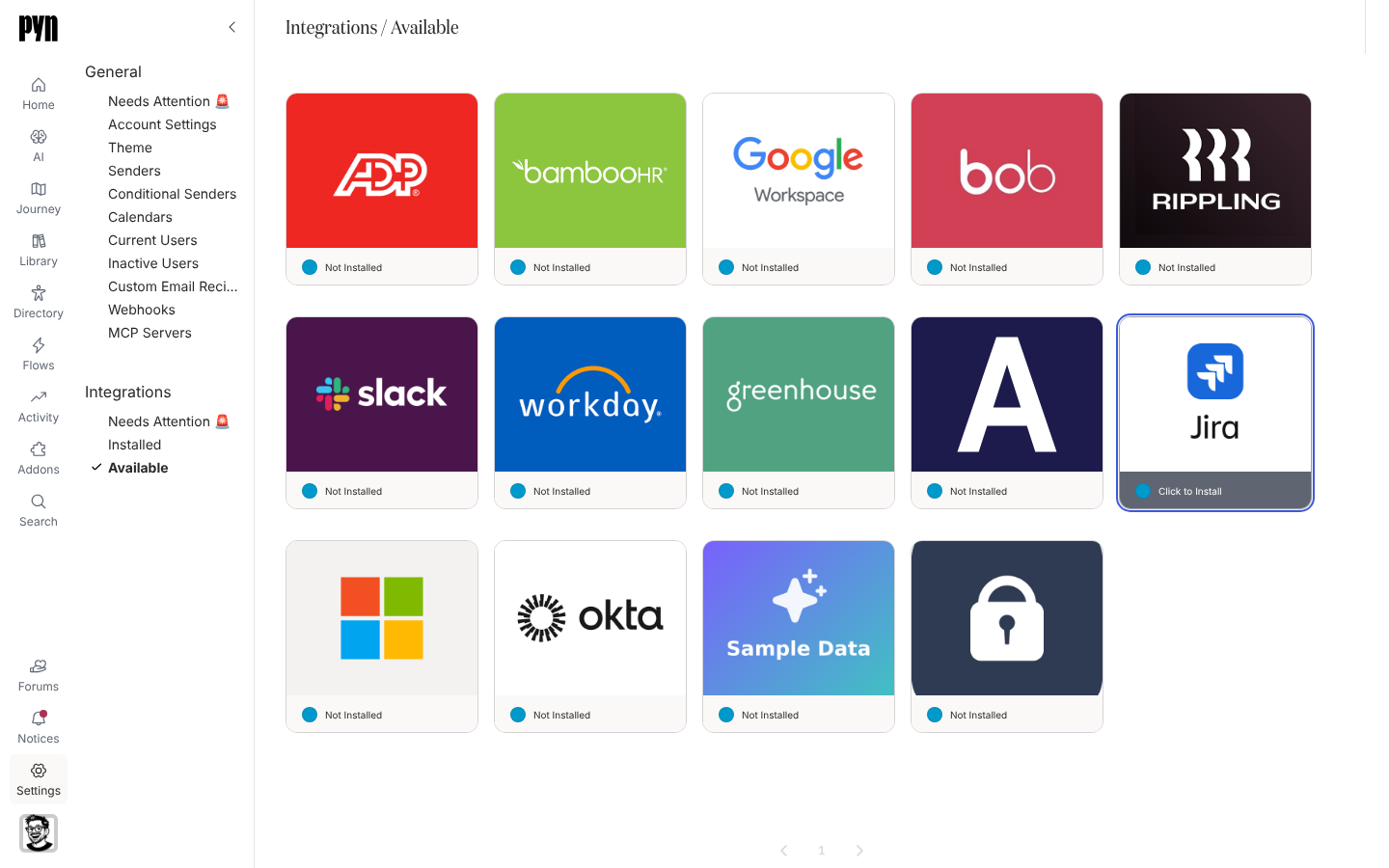
Sección titulada «Antes de empezar»- Eres administrador o propietario en Pyn, y el paso Raise ticket está habilitado para tu workspace; solo entonces aparece el mosaico de Jira bajo Available.
- Puedes iniciar sesión en Atlassian con una cuenta que pueda crear incidencias en los proyectos que quieres usar. Las incidencias se crean como esta cuenta, así que lo habitual es una cuenta de servicio compartida.
Conecta
Sección titulada «Conecta»-
En Pyn, abre Settings en la navegación izquierda y después Available bajo Integrations.
-
Selecciona el mosaico Jira. Se abre Atlassian; elige el sitio y acepta los permisos.
-
Atlassian te devuelve a Pyn y se abre el panel de Jira. Details muestra el Site Name, la Site URL y el Account Id que se conectó.
-
Abre la pestaña Projects. Para cada proyecto en el que un paso deba poder crear tickets, marca Available to steps. Pyn sincroniza entonces los tipos de incidencia de ese proyecto.
Si el mosaico se instaló pero nunca se conectó, su panel dice “Connect Jira so an automation can raise a ticket on someone’s behalf.” con un botón Connect Now.
Qué se sincroniza
Sección titulada «Qué se sincroniza»- Los proyectos del sitio, con su clave, nombre, tipo (Business, Service Management o Software) y si están gestionados por el equipo. Pyn detecta un proyecto nuevo en el plazo de un día.
- Los tipos de incidencia de cada proyecto que has puesto a disposición de los pasos, para que el paso pueda ofrecerlos.
- Cada ticket que crea un paso se registra con su clave de incidencia y su enlace, y se muestra como una entrega en Activity.
Pruébalo
Sección titulada «Pruébalo»Abre una automation en Automations, añade un paso Raise ticket y comprueba que las listas de proyecto y de tipo de incidencia ofrecen lo que marcaste. Inscribe a un empleado de prueba y abre la entrega en Activity: enlaza a la incidencia en Jira.
Reconecta o desconecta
Sección titulada «Reconecta o desconecta»- Reconnect en el menú … repite el inicio de sesión en Atlassian para el mismo sitio. El panel también lo muestra cuando hace falta: “Pyn can no longer reach Jira with the stored credentials.”
- Deactivate impide que los pasos creen tickets; Activate lo reanuda.
Solución de problemas
Sección titulada «Solución de problemas»| Qué ves | Qué significa |
|---|---|
| El mosaico bajo Needs Attention 🚨, History: “Error: Authentication failed, please reconnect” | El permiso de Atlassian caducó o se revocó. Reconecta. |
| History: “Error: Insufficient Jira permissions” | La cuenta conectada no puede crear incidencias en ese proyecto, o los alcances concedidos son demasiado limitados. Reconecta con una cuenta que pueda. |
| Falta un proyecto en el paso | No está marcado como Available to steps, o se creó en Jira en el último día y Pyn no lo ha detectado. |
Relacionado
Sección titulada «Relacionado»- Integrations para el catálogo.
- Automations para añadir un paso Raise ticket.
- Soluciona un sender o una integración que necesita atención cuando el mosaico muestra Error.