

Crea un formulario
Quieres unas cuantas respuestas de las personas en un momento de su journey, con un formato del que puedas sacar informes. Un formulario es una lista titulada de campos, cada uno con una etiqueta, una descripción y, donde tiene sentido, una marca Required.
Antes de empezar
Sección titulada «Antes de empezar»- Eres Power User, Admin u Owner.
- Conoces las preguntas. Los formularios cortos se responden; de tres a cinco campos es lo habitual.
-
En Pyn, abre Flows en la navegación izquierda y después selecciona Forms.
-
Selecciona Add Form en la esquina superior derecha. Se abre un formulario titulado New Form en
/flows/form/.... Si el formulario no se puede crear, un toast dice Could not create the form. -
Selecciona el título (Enter a Form Title) y ponle el nombre de la tarea, por ejemplo
First week check-in. El nombre es lo que eliges en la lista Form al incrustarlo, así que hazlo específico. -
Selecciona Add Field. En Select Field, elige un campo Common (Checkbox, Content, Likert Scale, Text) o un Employee Field (Buddy, Mentor; un formulario admite como mucho uno de cada). El campo se añade y se abren sus ajustes. Un formulario admite como mucho diez campos.
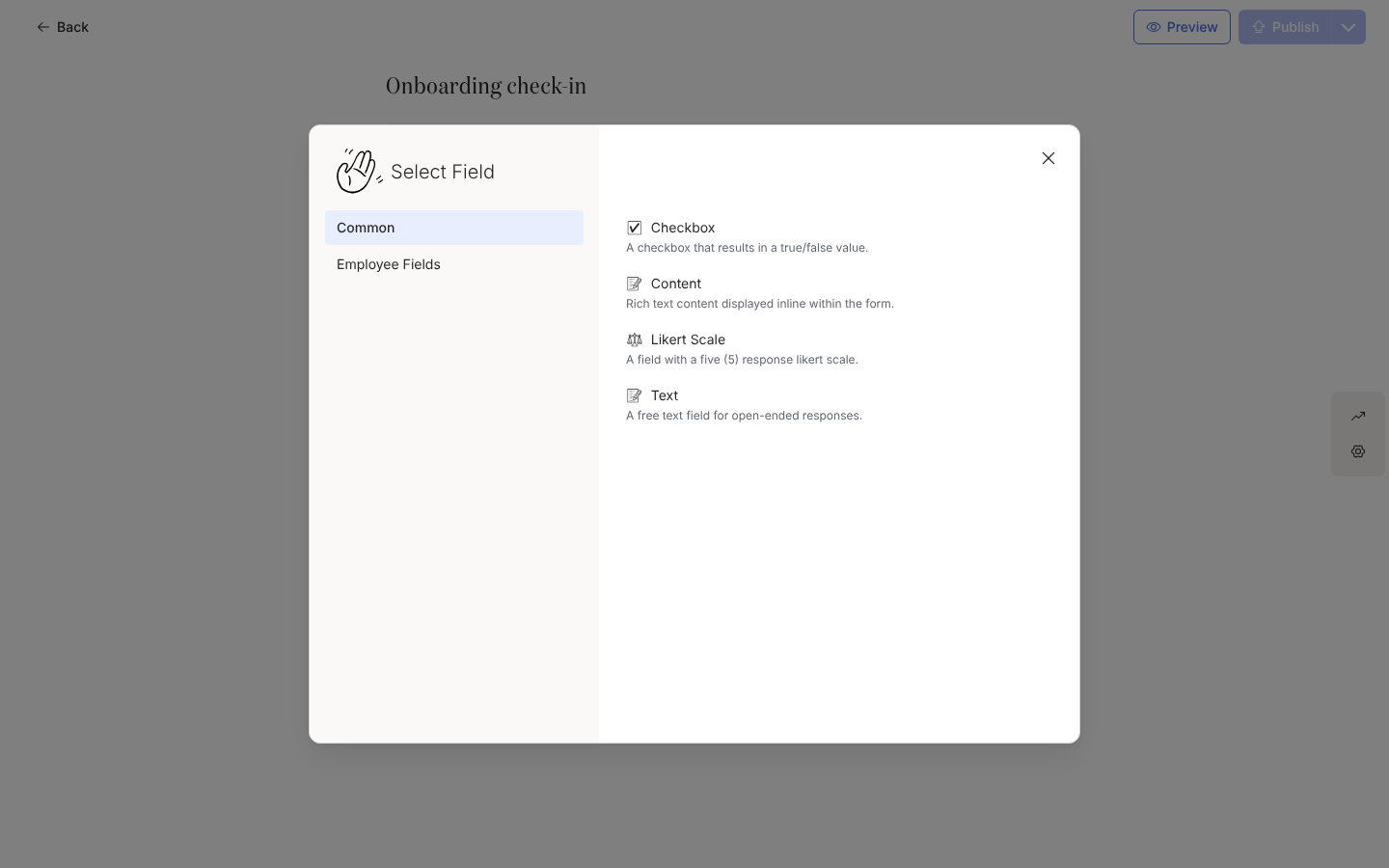
El cuadro de diálogo Select Field, con los campos Common y los Employee Fields. -
Introduce la Label. Si añades una Description, sustituye a la etiqueta como el texto que ven quienes responden en un campo Text, Likert Scale, Buddy o Mentor, en Slack y en la página de respuesta; en un Checkbox, la etiqueta es el encabezado y la descripción va junto a la casilla. Deja Description vacía para mostrar la etiqueta. Marca Required si la persona debe responder antes de enviar; las casillas y los bloques de contenido no pueden ser obligatorios. Selecciona Save.
-
Repite para cada campo. Los campos aparecen en el orden en que los añades; una fila muestra el tipo del campo (Text, Likert Scale (1-5)) con su descripción o etiqueta debajo, y una fila de Checkbox muestra su etiqueta. Selecciona la fila de un campo para volver a editarlo, o su cruz para quitarlo. Un campo eliminado se puede recuperar desde el aviso Undo durante ocho segundos.
-
Selecciona Preview para ver el formulario tal como lo ve quien responde en la página de respuesta, y después cierra la vista previa. Los campos Buddy y Mentor no se muestran en la vista previa; en Slack son un selector de personas y en la página de respuesta, una búsqueda por nombre.
-
Selecciona Publish. El botón está activado siempre que hay cambios sin publicar.
Qué deberías ver
Sección titulada «Qué deberías ver»El formulario aparece en Forms sin nada en la columna Publish; un distintivo rojo Required ahí significa que el formulario tiene cambios sin publicar. La barra a la derecha del editor abre el panel lateral Activity (envíos) y el panel lateral Settings (el webhook). Ya puedes incrustarlo en un paso: consulta Incrusta un formulario en un mensaje. Los cambios que hagas después son borradores hasta que vuelvas a seleccionar Publish; un campo Buddy o Mentor se mantiene en el registro del empleado una vez publicado, aunque más tarde lo quites del formulario.
Relacionado
Sección titulada «Relacionado»- Tipos de campo de formulario para lo que recoge cada campo y cómo se muestra.
- Incrusta un formulario en un mensaje para enviarlo.
- Revisa y exporta los envíos cuando lleguen las respuestas.