

Añade un sender de Google o Microsoft 365
Quieres que un correo salga de una persona con nombre y apellidos, con su firma, y que las respuestas le lleguen directamente. Un sender de Google Workspace o Microsoft 365 es el buzón de esa persona, conectado al iniciar sesión y conceder a Pyn permiso para enviar. La persona inicia sesión por sí misma; un administrador no puede conectar el buzón de otra persona, y solo los admins y owners pueden iniciar la conexión.
Antes de empezar
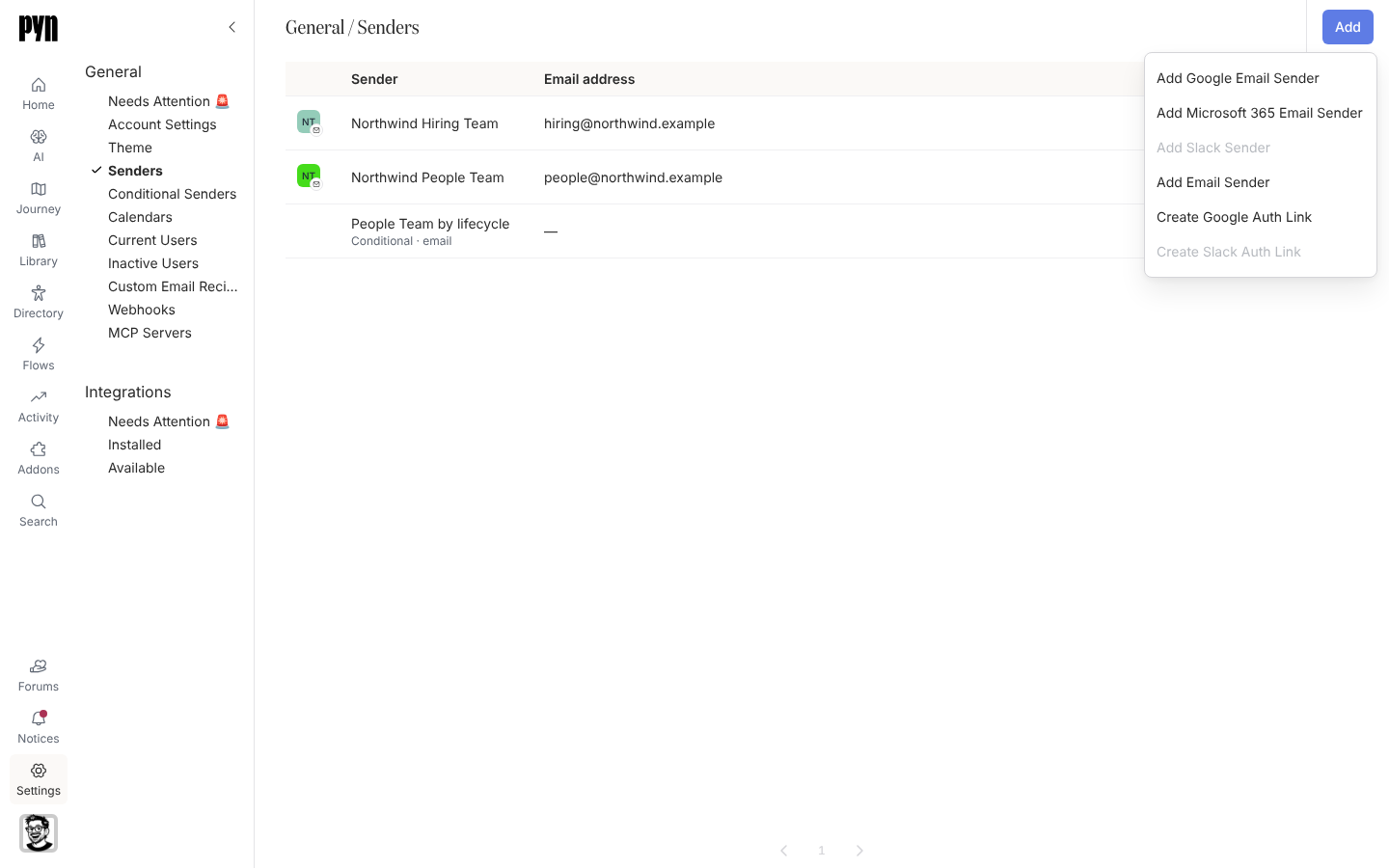
Sección titulada «Antes de empezar»- Eres admin u owner y has iniciado sesión en Pyn como la persona cuyo buzón conectas; Add Google Email Sender y Add Microsoft 365 Email Sender están desactivados para los demás roles. Para conectar un buzón de Google de cualquier otra persona, tenga o no cuenta en Pyn, crea un enlace de autenticación en su lugar. No hay enlace de autenticación de Microsoft 365, así que un sender de Microsoft 365 es siempre el buzón de un admin.
- Tu organización permite la app de Pyn. En Google Workspace puede hacer falta que un administrador apruebe la app; en Microsoft 365 la cuenta necesita un buzón de Exchange Online.
- Add Microsoft 365 Email Sender aparece solo en los workspaces donde Microsoft 365 está habilitado.
-
En Pyn, abre Settings en la navegación izquierda y después Senders bajo General.
-
Selecciona Add y después Add Google Email Sender. Si Pyn no puede iniciar la conexión, un diálogo titulado Add Google Email Sender dice “We could not start the Google Workspace connection. Please contact support.”
-
Se abre Google. Elige la cuenta y selecciona Allow. Pyn pide tu correo y tu perfil y
gmail.send, que le permite enviar correo como tú; no puede leer tu correo. -
Google te devuelve a Pyn. Tu sender aparece con tu nombre y tu dirección.
-
Abre el menú … del sender y selecciona Send Test. “Test Message Sent” lo confirma; revisa tu bandeja de entrada. Test Message Not Sent indica el motivo cuando no se envía.
-
En Pyn, abre Settings en la navegación izquierda y después Senders bajo General.
-
Selecciona Add y después Add Microsoft 365 Email Sender. Si Pyn no puede iniciar la conexión, un diálogo titulado Add Microsoft 365 Email Sender dice “We could not start the Microsoft 365 connection. Please contact support.”
-
Se abre Microsoft. Inicia sesión y acepta los permisos. Pyn pide
User.ReadyMail.Send. -
Microsoft te devuelve a Pyn. Tu sender aparece con tu nombre y tu dirección.
-
Abre el menú … del sender y selecciona Send Test. “Test Message Sent” lo confirma; revisa tu bandeja de entrada. Test Message Not Sent indica el motivo cuando no se envía.
Qué deberías ver
Sección titulada «Qué deberías ver»La fila nueva muestra Active, y el panel del sender enumera el Sender Name, el Email y el Hosted Domain de Google o el Tenant de Microsoft. Si la fila muestra más adelante Requires reauth, la contraseña del buzón cambió o se revocó el acceso; un admin u owner abre el sender, selecciona Reconnect (desactivado para los demás roles) e inicia sesión en ese buzón (si Pyn no puede comenzar ese inicio de sesión, un diálogo titulado Reconnect Google Workspace o Reconnect Microsoft 365 lo indica y te pide que contactes con soporte); a un admin que no es su propietario se le pide antes que confirme que tiene permiso para esa dirección.
Relacionado
Sección titulada «Relacionado»- Senders para los demás tipos de sender.
- Google Workspace para lo que hace la integración y los permisos que usa.
- Microsoft 365 para el lado de Microsoft.
- Crea un enlace de autenticación para conectar a alguien sin cuenta en Pyn.