

Consigue que confirmen una política
Todos reciben la política, confirman con un clic, reciben recordatorios hasta que lo hacen, y Recursos Humanos exporta quién sigue pendiente. Pyn no tiene un tipo de paso de confirmación: un mensaje con un botón con seguimiento es la confirmación, hasta tres recordatorios y una escalación la reclaman, y el CSV de Actions es el registro. Para: admins y owners. Tiempo: unos 30 minutos con la política escrita.
Qué necesitas
Sección titulada «Qué necesitas»- La política como una pieza de contenido en Library > Content, publicada por un admin, o un enlace a ella en tu intranet; consulta Publica contenido.
- Un sender de correo, o Slack conectado para mensajes directos; consulta Añade un sender de correo y Slack.
- La audiencia: un grupo para una reconfirmación anual, o una hoja de cálculo de direcciones de correo de trabajo para un envío puntual; consulta Crea un grupo de filtro.
- Un Power User o superior para inscribir personas, un Admin u Owner para publicar la automation.
Cómo construirlo
Sección titulada «Cómo construirlo»-
Publica la política para que el botón abra una versión publicada y no el borrador; consulta Publica contenido.
-
Crea una automation con No trigger en Other para un envío puntual, o con el Recurring Trigger en Yearly para una reconfirmación; consulta Usa un flow sin trigger y Configura un trigger recurrente.
-
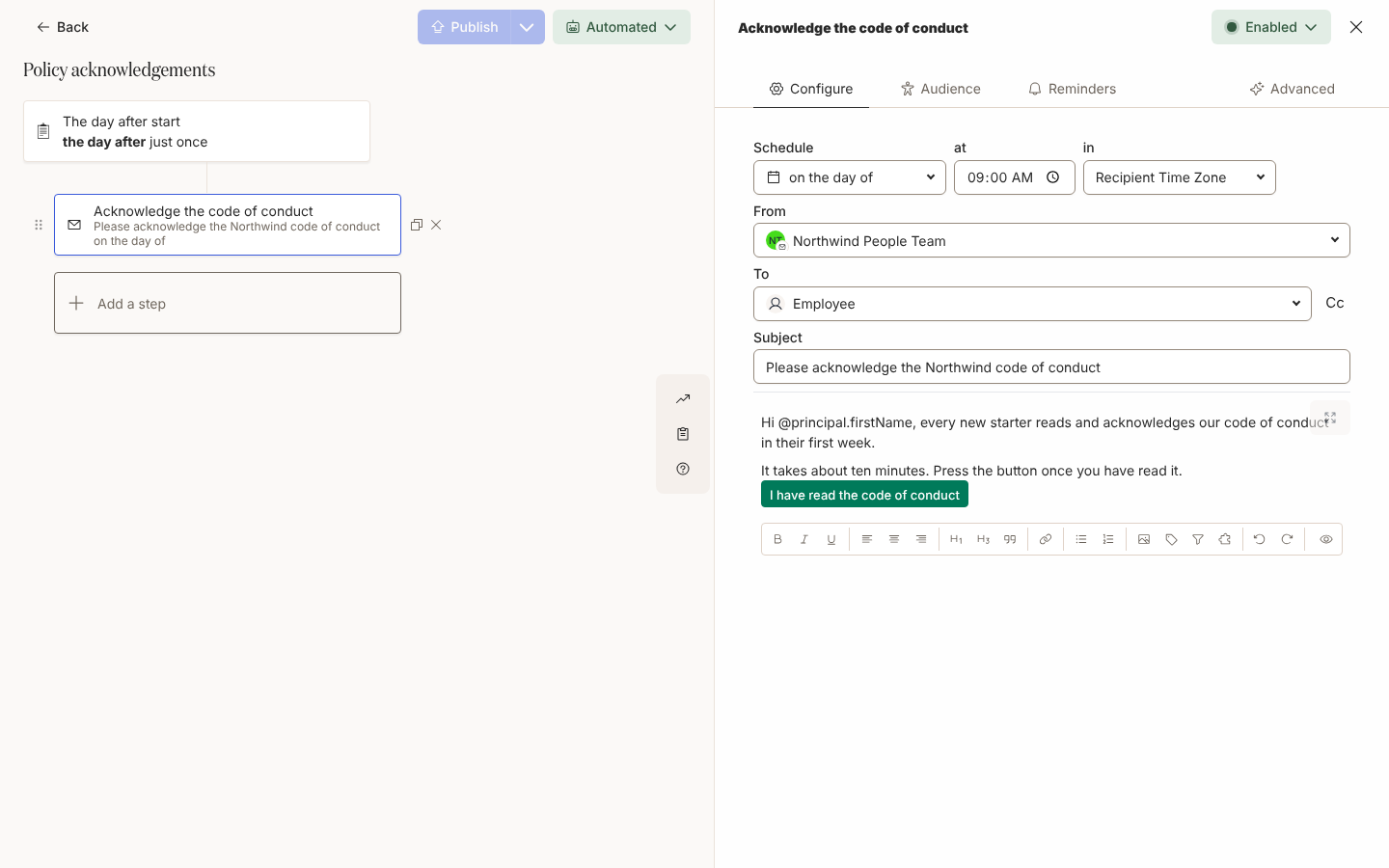
Añade un paso Send Email to Employee a Employee on the day of, que diga qué es la política, por qué importa y para cuándo hay que confirmar; consulta Añade un paso de correo.
-
Inserta un botón Link to Library Content con la etiqueta
I have read the policyy Track Action marcado, o un Link Button a la página de la intranet; consulta Enlaza contenido desde un mensaje y Añade un botón a un mensaje. -
En la pestaña Reminders añade hasta tres recordatorios, por ejemplo 3, 7 y 14 days after send; consulta Añade recordatorios.
-
En Escalations, avisa a Manager después de tu último recordatorio, por ejemplo 21 días después del envío; consulta Añade escalaciones.
-
Preview, Send a test to yourself y después Publish; en un trigger recurrente define primero la Audience; consulta Publica una automation y Define la audiencia de una automation.
-
Para un envío puntual, selecciona el botón de modo, después Manual Enroll, pega o sube las direcciones con la fecha de hoy como Reference Date y confirma; consulta Inscribe empleados manualmente y Inscribe desde una hoja de cálculo.
Variantes
Sección titulada «Variantes»Usa Send Direct Message en su lugar, como en Añade un paso de mensaje directo. El botón de contenido abre la misma página de lectura, Slack lo sustituye por “(answered)” una vez pulsado y la escalación llega al manager en Slack. Un destinatario sin cuenta de Slack emparejada recibe una entrega Bounced, así que mantén por correo a quien no esté en Slack.
Mantén Send Email to Employee y pon From en el buzón de tu equipo de People, como en Elige un sender, para que una pregunta en la respuesta llegue a una persona. Donde Themes está habilitado para tu workspace, el correo lleva tu tema tal como lo muestra Preview; consulta Personaliza el aspecto de tus correos.
Para las nuevas incorporaciones, añade el mismo paso a tu automation Start of Onboarding para que cada persona confirme la política en su primera semana. Si necesitas una respuesta registrada en lugar de un clic, incrusta un formulario de un campo con una Checkbox, como en Incrusta un formulario en un mensaje; un formulario respondido dentro de Slack nunca marca la entrega como Actioned, así que sus recordatorios siguen llegando y la exportación es entonces tu registro.
Ten en cuenta
Sección titulada «Ten en cuenta»- Abrir el contenido es la acción. Pyn registra el clic, no la lectura, y una respuesta al mensaje no cuenta; consulta Confirma un mensaje.
- Un paso sin botón con seguimiento no es accionable: la pestaña Reminders avisa con This step has no actionable content such as buttons or forms y todos los recordatorios se envían de todos modos; consulta Añade un botón a un mensaje.
- Un recordatorio todavía pendiente cuando la persona pulsa se cancela y no se envía; su fila bajo la entrega dice Invalid; consulta Añade recordatorios.
- Publicar una versión nueva del contenido cambia lo que abre cada botón, incluso en mensajes enviados hace meses, y los clics anteriores siguen contando. Una política revisada necesita un envío nuevo, no una edición; consulta Estados y versiones del contenido.
- Con No trigger, Manual Enroll es la única vía de entrada; los empleados dados de baja se omiten, y una tanda admite hasta 1.000 direcciones; consulta Usa un flow sin trigger.
- Un trigger recurrente anual con la audiencia predeterminada inscribe a todos los empleados actuales en cada ejecución; define primero la audiencia; consulta Configura un trigger recurrente.
- Si Publish parece no hacer nada, un paso no tiene destinatario; revisa el campo To de cada paso. Consulta Publica una automation.
Comprueba que funciona
Sección titulada «Comprueba que funciona»Cada persona aparece en Enrollments con la fecha de referencia que fijaste o la fecha de ejecución, y el paso dice Delivered, después Actioned una vez que se usa el botón, con los recordatorios y la escalación Scheduled debajo. Abre Actions, filtra Status por Unactioned y selecciona Export Data en el menú Table para obtener el CSV con el que hacer seguimiento; consulta Haz seguimiento de las acciones. Las peticiones pendientes de una persona están en Outstanding en la pestaña Activity de su perfil; consulta Lee el perfil de un empleado.
Relacionado
Sección titulada «Relacionado»- Añade un botón a un mensaje para el botón con seguimiento que hace las veces de confirmación.
- Añade recordatorios y Añade escalaciones para los seguimientos.
- Haz seguimiento de las acciones para el filtro Unactioned y el CSV.
- Confirma un mensaje para lo que ve y hace quien lo recibe.