

Desactiva las vistas previas de enlaces y medios
Slack despliega los enlaces: convierte un enlace en una tarjeta con título, imagen y descripción, y muestra en línea un enlace a una imagen o un video. Eso ayuda con un artículo compartido y estorba bajo una bienvenida cuidadosamente maquetada con un banner y tres botones, o con un enlace a una página interna cuya vista previa es una pantalla de inicio de sesión.
Antes de empezar
Sección titulada «Antes de empezar»- El paso es un Send Direct Message o un Post to Channel, en una automation o una campaña. El correo no tiene vistas previas de este tipo, así que los interruptores no se muestran ahí.
-
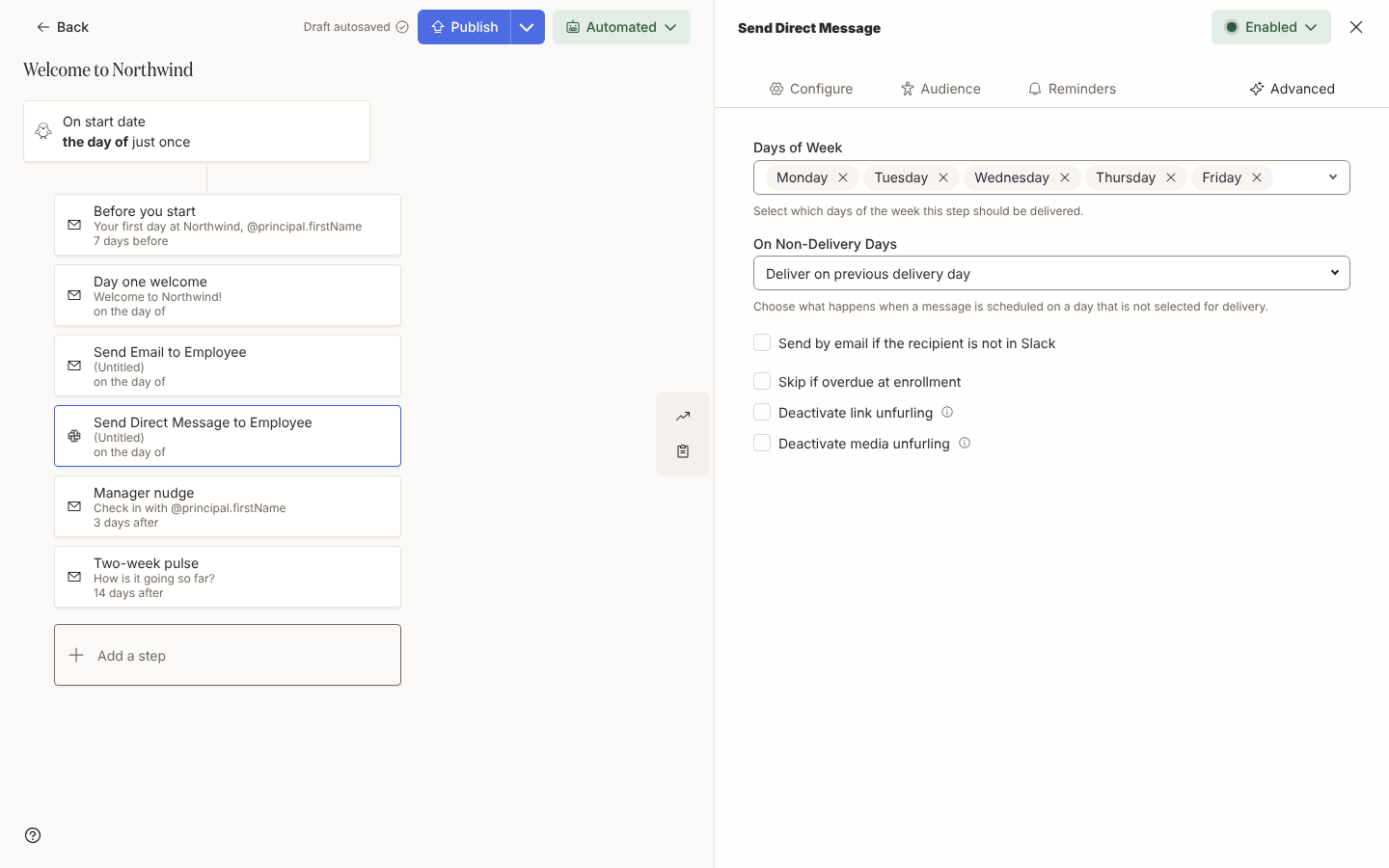
En Pyn, abre la automation desde Flows, Automations, y selecciona el paso de Slack.
-
Selecciona la pestaña Advanced.
-
Marca Deactivate link unfurling para evitar las vistas previas de enlaces.
-
Marca Deactivate media unfurling para evitar que las imágenes y los videos enlazados en el texto se muestren en línea.
-
Cierra el panel lateral y después selecciona Publish en la automation.
En una campaña
Sección titulada «En una campaña»Un mensaje de Slack en una campaña tiene las mismas dos casillas. Abre la campaña desde Activity, Campaigns, selecciona el mensaje de Slack mientras dice Draft o Manual, y después selecciona su pestaña Advanced y márcalas. Una vez que el mensaje está programado o enviado, las casillas muestran lo que se eligió y no se pueden cambiar.
Qué deberías ver
Sección titulada «Qué deberías ver»Selecciona Preview y después Send a test to yourself: la prueba en Slack muestra los enlaces como enlaces simples, sin tarjeta debajo. Los ajustes se aplican también a los recordatorios del paso, porque un recordatorio es una copia del original.
Relacionado
Sección titulada «Relacionado»- Añade un paso de mensaje directo y Publica en un canal para los pasos a los que se aplican estos interruptores.
- Da formato a un mensaje para insertar medios en lugar de enlazarlos.