

Lee un mensaje tal como se envió
Un manager dice que el correo de check-in nunca llegó, o quieres ver cómo se renderizó un token para una persona. La página del paso muestra el mensaje tal como se envió a cada destinatario, con el estado de cada entrega.
-
En Pyn, abre Activity en la navegación izquierda y selecciona All Messages bajo Messages.
-
Selecciona Filters, después Status, para acotar a los pasos Complete; o selecciona Find y escribe una palabra del mensaje o de su asunto, o el nombre del empleado.
-
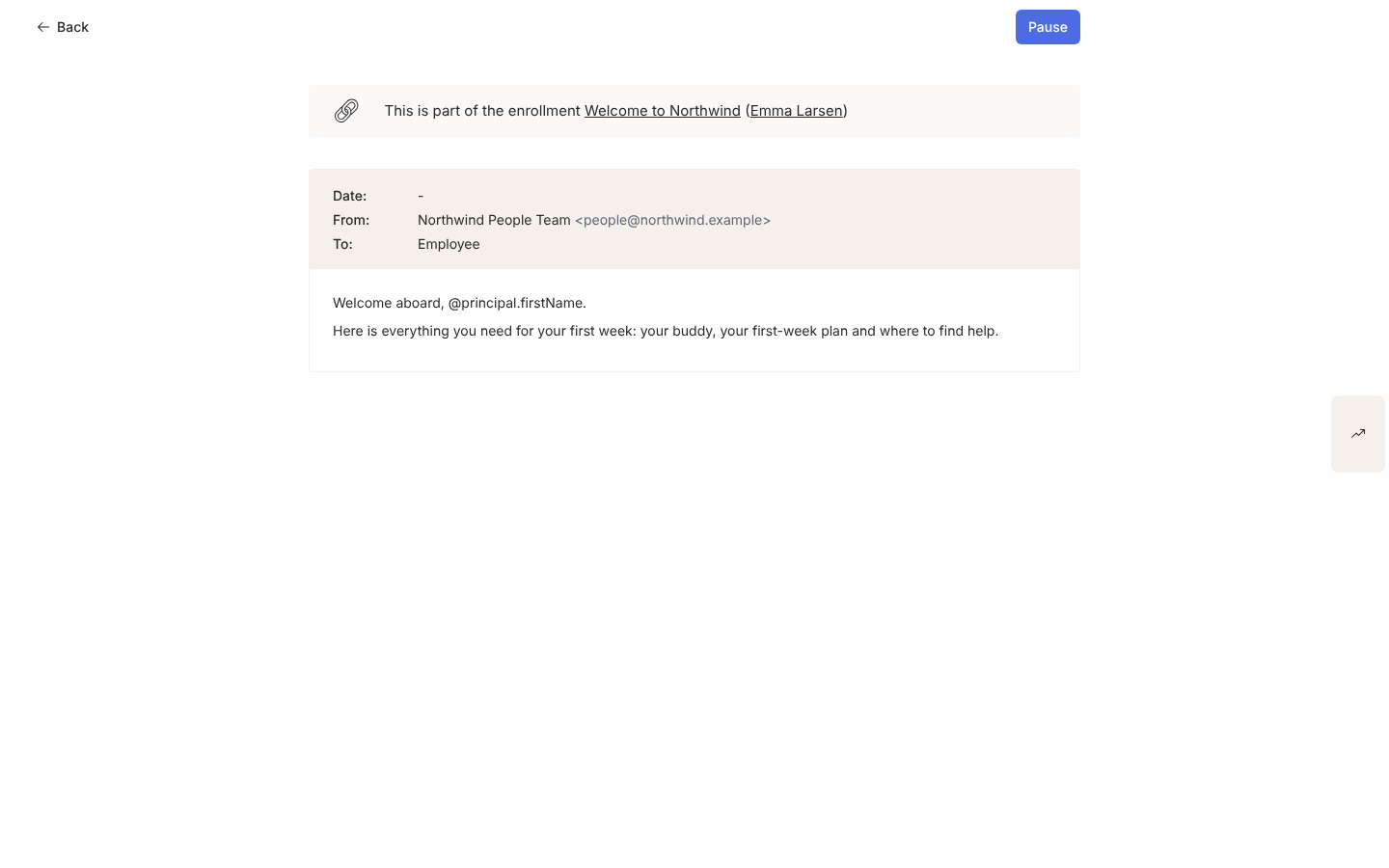
Selecciona la fila. El paso se abre en su propia página. El banner de arriba dice This is part of the enrollment (o the campaign) con un enlace de vuelta a él. Un paso programado muestra Pause arriba a la derecha; un paso enviado no muestra nada ahí.
-
Usa el selector Recipient encima del mensaje para cambiar de destinatario; aparece cuando el paso tiene dos o más entregas. La página se carga con la última entrega seleccionada; cada elección muestra el mensaje renderizado para esa persona, con el sender, el destinatario y la hora. La hora se muestra en la zona horaria en la que se programó la entrega, con el nombre de esa zona a continuación: la zona propia de cada persona en un paso configurado en Recipient Time Zone, o la única zona en la que está fijado el paso. Un paso programado After trigger no tiene zona propia, así que su hora se muestra en la tuya.
-
Una entrega rebotada muestra el banner This message bounced when sending. Reenvía un mensaje rebotado explica el botón Resend que lleva.
-
Selecciona Activity en la barra de la derecha para abrir el panel lateral. Enumera cada entrega del paso con su estado.
-
En el encabezado del panel lateral, selecciona el icono de exportación (Export deliveries) junto al botón de cerrar para descargar
pyn-deliveries.csvcon el nombre, el correo, el estado, la hora de entrega, el primer clic y la primera acción de cada destinatario.
Qué deberías ver
Sección titulada «Qué deberías ver»El mensaje renderizado para el destinatario elegido y, en el panel lateral Activity, el estado de cada entrega (Delivered, Clicked, Actioned o Bounced). Back, arriba a la izquierda, te devuelve a la lista de la que venías.
Relacionado
Sección titulada «Relacionado»- Abre un enrollment para la secuencia entera de la persona.
- Reenvía un mensaje rebotado cuando una entrega falló.
- Estados de enrollment, paso y entrega para saber qué significa cada estado de entrega.