

Asigna una automation a un momento
Cada automation puede pertenecer a un momento del mapa Journey, como Pre-onboarding o First day. La tabla Automations agrupa las filas por momento en el orden del mapa, y el panel del momento en el mapa enumera sus flows, así que asignar el momento es lo que mantiene las dos vistas sincronizadas.
Antes de empezar
Sección titulada «Antes de empezar»- El momento existe en tu mapa de Journey. Las plantillas añadidas desde el catálogo llegan ya vinculadas a su momento.
-
En Pyn, abre Flows en la navegación izquierda y después Automations.
-
Abre el menú … a la derecha de la fila, selecciona Assign Moment y elige un momento en el submenú.
-
Dentro del editor puedes hacer lo mismo: selecciona Details en la barra derecha y, bajo Moment, selecciona Select a moment y elige uno.
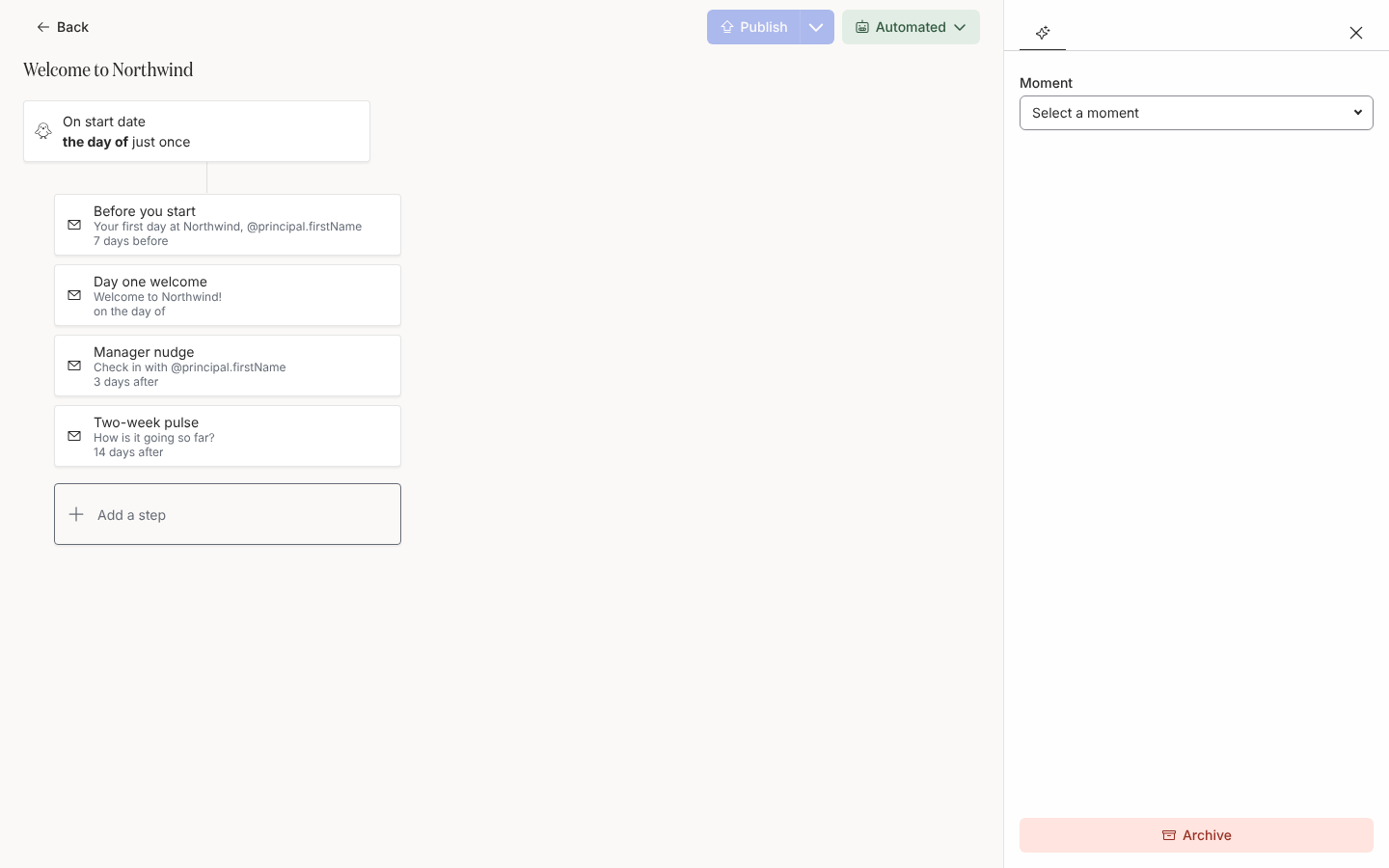
Details holds the automation's moment on the journey map.
Qué deberías ver
Sección titulada «Qué deberías ver»La fila se mueve bajo el encabezado del momento en la tabla, ordenada por categoría del journey y momento. En Journey, el panel del momento enumera la automation en su pestaña Flows.
Relacionado
Sección titulada «Relacionado»- Journey para categorías y momentos.
- Ordena la lista de Flows para los demás órdenes.
- Crea una automation para las plantillas que llegan con un momento.