

Añade un paso de correo
El correo llega a las personas antes de que tengan Slack, llega a los managers que viven en su bandeja de entrada y deja constancia. Un paso Send Email to Employee envía un correo por destinatario desde un buzón que has conectado, con los datos del empleado rellenados.
Antes de empezar
Sección titulada «Antes de empezar»- Existe un sender en Settings, Senders: un buzón de Google Workspace o, si está habilitado para tu workspace, un buzón de Microsoft 365 o una dirección de correo verificada de tu dominio. Consulta Email.
- Eres Power User, Admin u Owner. Publicar la automation requiere ser Admin u Owner.
-
En Pyn, abre Flows en la navegación izquierda, selecciona Automations y después la automation.
-
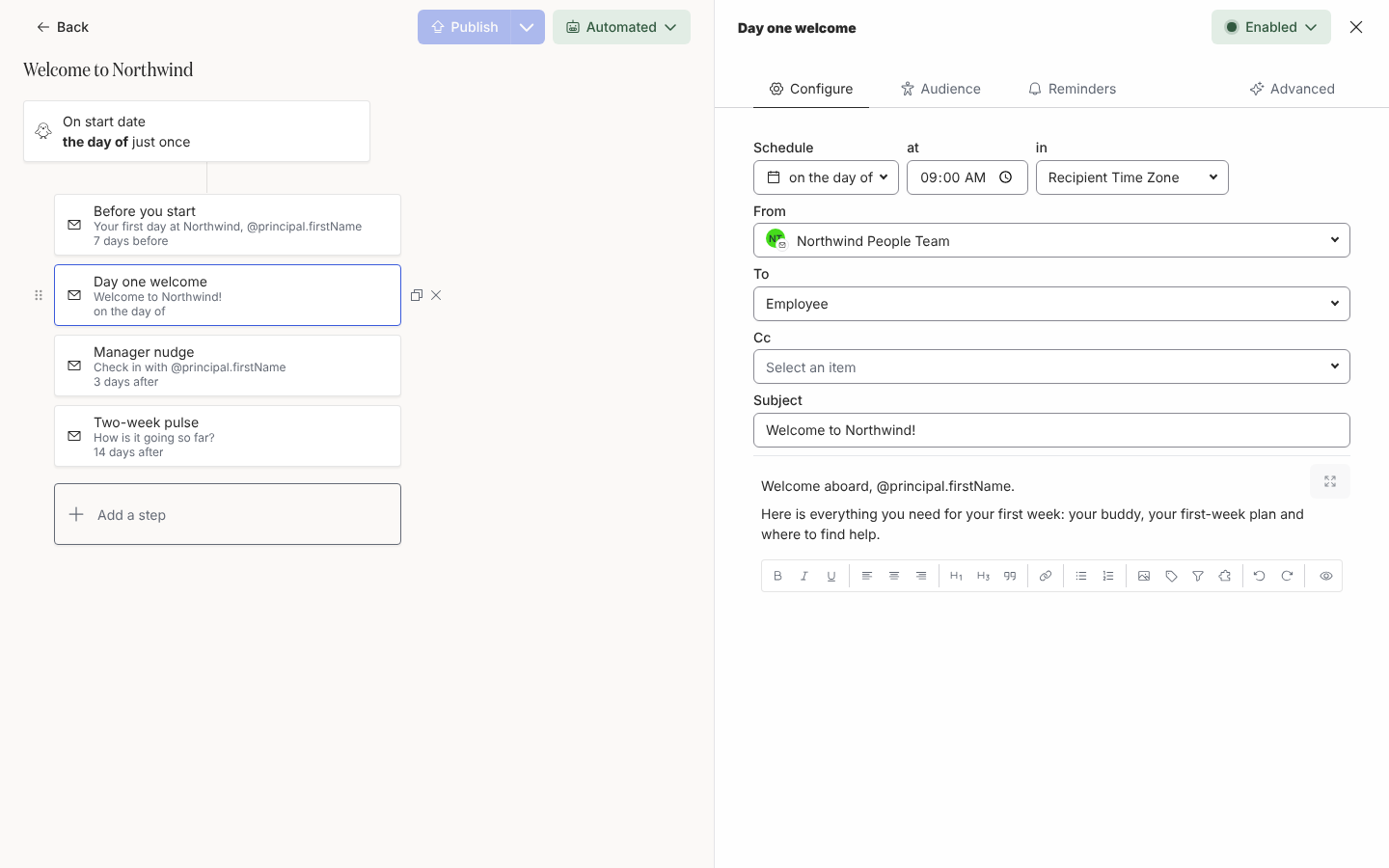
Selecciona Add a step y después Send Email to Employee en Communication. El paso se abre en el panel lateral.
-
Ponle nombre al paso con el lápiz junto a su título, por ejemplo
Before you start. -
En Schedule, elige el día en relación con la fecha de referencia, la hora y la zona horaria. Para un correo que debe leerse antes del primer día, elige una mañana de día laborable en la Recipient Time Zone.
-
En From, elige el buzón o un sender condicional. Consulta Elige un sender.
-
En To, elige el destinatario. Employee (Personal) envía a la dirección personal de tu HRIS, que es la que debes usar antes de que exista el buzón de trabajo de alguien. Para poner a alguien en copia, selecciona Cc junto a To: aparece un campo Cc debajo, y puedes añadir tantos destinatarios en Cc como necesites, incluidos destinatarios de correo personalizados como el buzón de un equipo. To y cada fila de Cc también ofrecen los Conditional Recipients del workspace; consulta Elige destinatarios y Cc.
-
Escribe el Subject. Admite los tokens de nombre y fecha, así que
Welcome, @principal.preferredNamequeda natural. -
Escribe el cuerpo. Los encabezados, las listas, las imágenes, los botones y los tokens están todos en la barra de herramientas; consulta Da formato a un mensaje.
-
Selecciona Preview para leerlo como un empleado concreto y después Send a test to yourself. Un Admin u Owner selecciona Publish en la automation cuando hayas terminado.
Qué deberías ver
Sección titulada «Qué deberías ver»La prueba llega a tu bandeja de entrada desde el sender que elegiste, con tu propio nombre en lugar de los tokens. En la lista de pasos, la tarjeta muestra el título y la programación. Después de publicar, cada enrollment en Enrollments muestra el correo como Scheduled, después Delivered y Clicked cuando se abre un enlace; la tabla All Messages de Messages dice Complete una vez enviado.
Relacionado
Sección titulada «Relacionado»- Elige destinatarios y Cc para direcciones personales, destinatarios de correo personalizados y Cc.
- Elige un sender para buzones, senders verificados y senders condicionales.
- Da formato a un mensaje para el editor, los tokens, los Raw HTML Blocks y el HTML sin procesar.
- Email para conectar un buzón o verificar tu dominio.