

Pregunta a tu asistente de IA sobre tu workspace
Alguien del equipo de People pregunta a su asistente de IA quién empieza la semana que viene, en qué flows está una nueva incorporación y hasta dónde llegó un mensaje, y la respuesta sale de tu workspace, como esa persona, sin nada que no pudiera abrir en Pyn por sí misma. Un servidor MCP es el conjunto de operaciones a las que puede llamar el asistente; un preajuste crea uno en pocos clics. Para: admins y owners. Tiempo: unos 15 minutos, más unos minutos por cada persona que se conecta.
Qué necesitas
Sección titulada «Qué necesitas»- Una cuenta de admin o de owner. Solo esos roles ven AI en la navegación izquierda, donde MCP Servers está bajo Agents; consulta MCP Servers.
- Un cliente de IA que añada un servidor MCP remoto e inicie sesión con OAuth: Claude, Claude Desktop, Claude Code o ChatGPT; consulta Conecta un cliente de IA.
- Una decisión sobre quién puede conectarse: el Minimum role del servidor es Owner, Admin, Power User o User; consulta Users para lo que puede hacer cada rol.
- Una decisión sobre qué ofrecer: un preajuste Read only (People Directory, Workspace Explorer) para preguntas, o uno Read and write (Onboarding Coordinator, Flow Operator) cuando el asistente también deba actuar; consulta Añade un servidor MCP.
Cómo construirlo
Sección titulada «Cómo construirlo»-
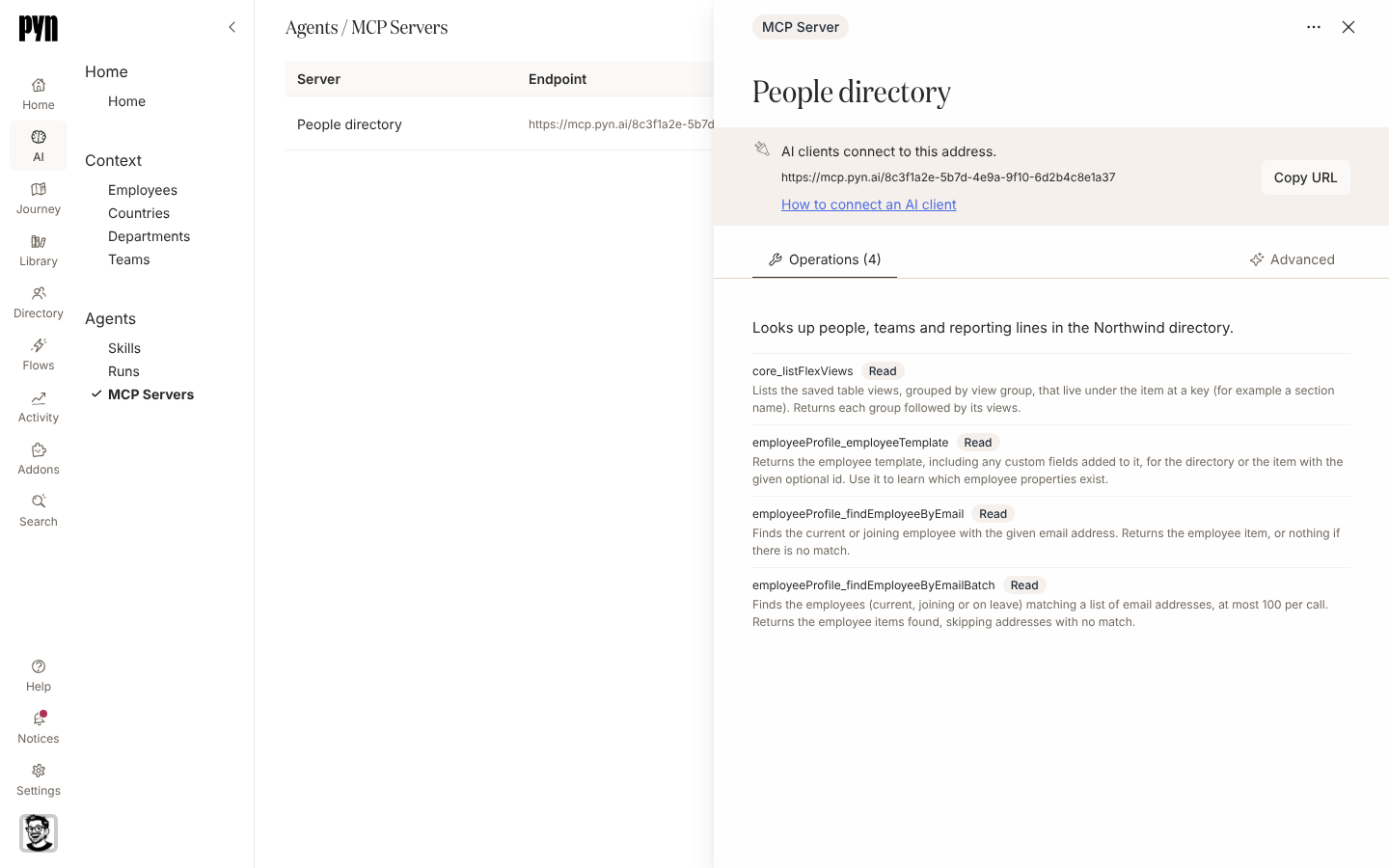
En Pyn, abre AI en la navegación izquierda y después MCP Servers bajo Agents, abre la flecha junto a Add y selecciona Add from Preset; consulta Añade un servidor MCP.
-
Elige People Directory para saber quién es quién y quién depende de quién, u Onboarding Coordinator para encontrar nuevas incorporaciones, inscribirlas en flows de onboarding y seguir a cada una hasta el final; consulta Añade un servidor MCP.
-
Conserva o cambia el Name, el Title y la Description que rellenó el preajuste, fija el Minimum role en el rol más bajo que deba conectarse y selecciona Next; consulta Añade un servidor MCP.
-
En Operations, quita cualquier operación que prefieras no ofrecer seleccionando su fila y después selecciona Add; consulta Añade un servidor MCP.
-
Selecciona Copy URL en el panel del servidor y envía la dirección a las personas que lo usarán; consulta Conecta un cliente de IA.
-
Cada persona añade la dirección a su cliente de IA como servidor MCP remoto, inicia sesión en Pyn cuando el cliente la envía allí, lee las herramientas que enumera la pantalla Connect y selecciona Allow; consulta Conecta un cliente de IA.
-
Cada persona pregunta al asistente “who am I in Pyn?” y comprueba que la respuesta la nombra a ella, el workspace y el servidor; consulta Conecta un cliente de IA.
Variantes
Sección titulada «Variantes»Solo para preguntas, parte de People Directory o de Workspace Explorer: todas sus operaciones llevan un chip Read, así que el asistente puede buscar, leer y resumir pero no cambiar nada, y un Minimum role de User permite conectarse a cualquiera con una cuenta de Pyn.
Para un asistente que actúa, Onboarding Coordinator añade inscribir a una persona, pausar o reprogramar un paso, reenviar una entrega y detener un enrollment, y Flow Operator hace lo mismo en todos los flows en marcha. Cada una de esas operaciones lleva un chip Write, y un cliente que confirma los cambios pregunta a la persona antes de llamar a una. Mantén el Minimum role en Admin o Power User para que solo las personas que hacen ese trabajo en la app puedan hacerlo desde un chat.
En un plan de empresa, añadir un conector personalizado suele ser tarea de un admin del cliente de IA, así que pasa la dirección a quien gestione tus herramientas de IA; Conecta un cliente de IA lo describe en “Una tarea para tu equipo de TI”.
Ten en cuenta
Sección titulada «Ten en cuenta»- Ofrecer una operación nunca concede acceso. Cada herramienta se ejecuta como la persona que se conectó, una operación a la que su rol no llega ni se enumera ni se puede llamar, y alguien cuyo rol no alcanza ninguna lee “Your role does not allow any of the tools this server offers.”; consulta MCP Servers.
- Alguien por debajo del Minimum role ve Connection Failed al iniciar sesión, así que comprueba el rol de una persona en Users antes de enviarle la dirección.
- El Name del servidor no puede cambiar una vez creado; archiva un servidor con Archive para liberar su nombre. Consulta Añade un servidor MCP.
- Disable rechaza todas las conexiones nuevas y termina las ya hechas, y conectar el mismo cliente otra vez sustituye su conexión anterior; consulta MCP Servers.
- Las demás vistas de AI (Home, Context y Runs) son la vista previa de Pyn AI, que se llena con una organización de ejemplo donde Pyn la ha activado. MCP Servers y Skills trabajan sobre tu workspace real; consulta AI.
Comprueba que funciona
Sección titulada «Comprueba que funciona»La fila del servidor en AI, Agents, MCP Servers muestra Active, y la lista de herramientas del cliente muestra Who am I y una herramienta por cada operación a la que llega el rol de la persona, titulada con palabras donde el cliente muestra títulos (Get item). Una respuesta a “who starts next week?” nombra a personas que puedes encontrar en el Directory. Con Onboarding Coordinator, un enrollment creado desde el chat aparece en Enrollments igual que uno creado en la app, y los mensajes que envía en Messages.
Relacionado
Sección titulada «Relacionado»- MCP Servers para saber cómo deciden el rol mínimo y el propio rol de cada persona lo que puede hacer un cliente.
- Añade un servidor MCP para los dos pasos, los preajustes y los mensajes de la pantalla Connect.
- Conecta un cliente de IA para saber dónde aceptan la dirección Claude, Claude Code y ChatGPT.
- AI para la vista previa de Pyn AI y quién ve el área.
- Users para comprobar el rol de una persona antes de que se conecte.