

Añade una plantilla de campaña
El catálogo contiene plantillas de campaña escritas para ti: los festivos de Australia, Canadá, China, Francia, India, Israel, Japón, el Reino Unido y Estados Unidos para 2026, conmemoraciones culturales y religiosas de varios de esos países, días que se celebran en todo el mundo y días más ligeros de reconocimiento a los empleados. Todas las plantillas son ediciones de 2026; cada una es un conjunto de hitos con fecha y un mensaje listo para editar. Añades una al workspace y después inscribes a las personas en los hitos que quieras.
Antes de empezar
Sección titulada «Antes de empezar»- Eres Admin. Los Power Users ven las plantillas una vez añadidas, pero las entradas del catálogo (la flecha junto a Create New en Automations y la flecha junto a Create new en el calendario de Campaigns) solo aparecen para los admins.
-
En Pyn, abre Flows en la navegación izquierda y después selecciona Automations. O abre Activity y después Campaigns para añadir una plantilla desde el calendario en el que la inscribirás.
-
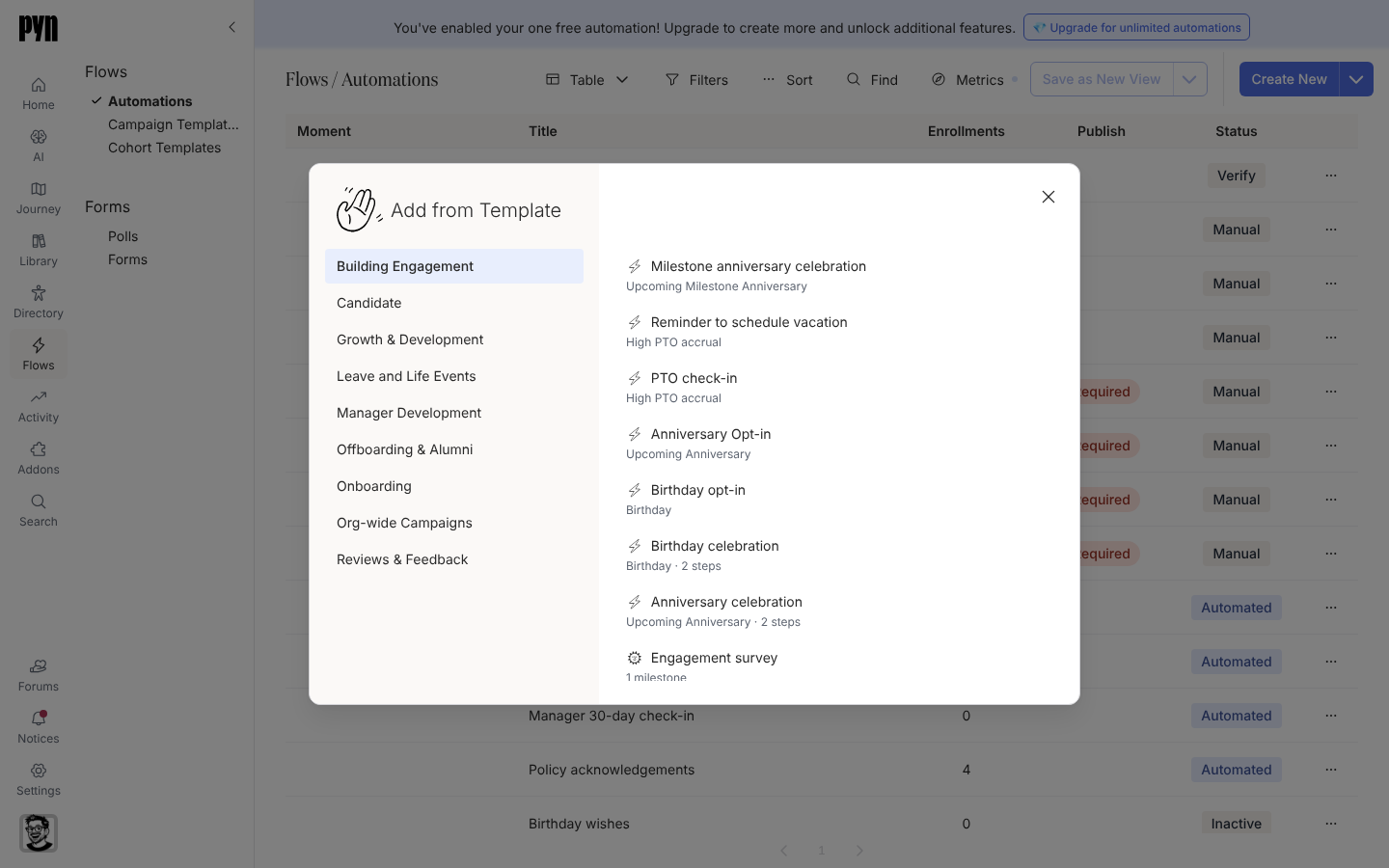
Selecciona la flecha junto a Create New en la esquina superior derecha (su etiqueta es More create options) y después Add from Template. En el calendario de Campaigns, la flecha está junto a Create new y la opción dice Create from template; cuando el calendario no muestra campañas, la lista de la izquierda ofrece el mismo selector como start from a template.
-
En el cuadro de diálogo Add from Template, elige una categoría del journey a la izquierda, por ejemplo Org-wide Campaigns. Cada entrada tiene una línea debajo: una plantilla de campaña muestra su propio emoji y su número de hitos; una automation muestra un icono de rayo, su trigger (o su momento) y, cuando tiene pasos, el recuento de pasos. Abierto desde el calendario de Campaigns, el cuadro de diálogo muestra solo plantillas de campaña.
-
Selecciona la plantilla, por ejemplo 2026–27 US Holidays. Pyn la añade y la abre en
/flows/campaign-template/..., sea cual sea la página desde la que empezaste. Si la copia falla, un toast dice Could not add the template. -
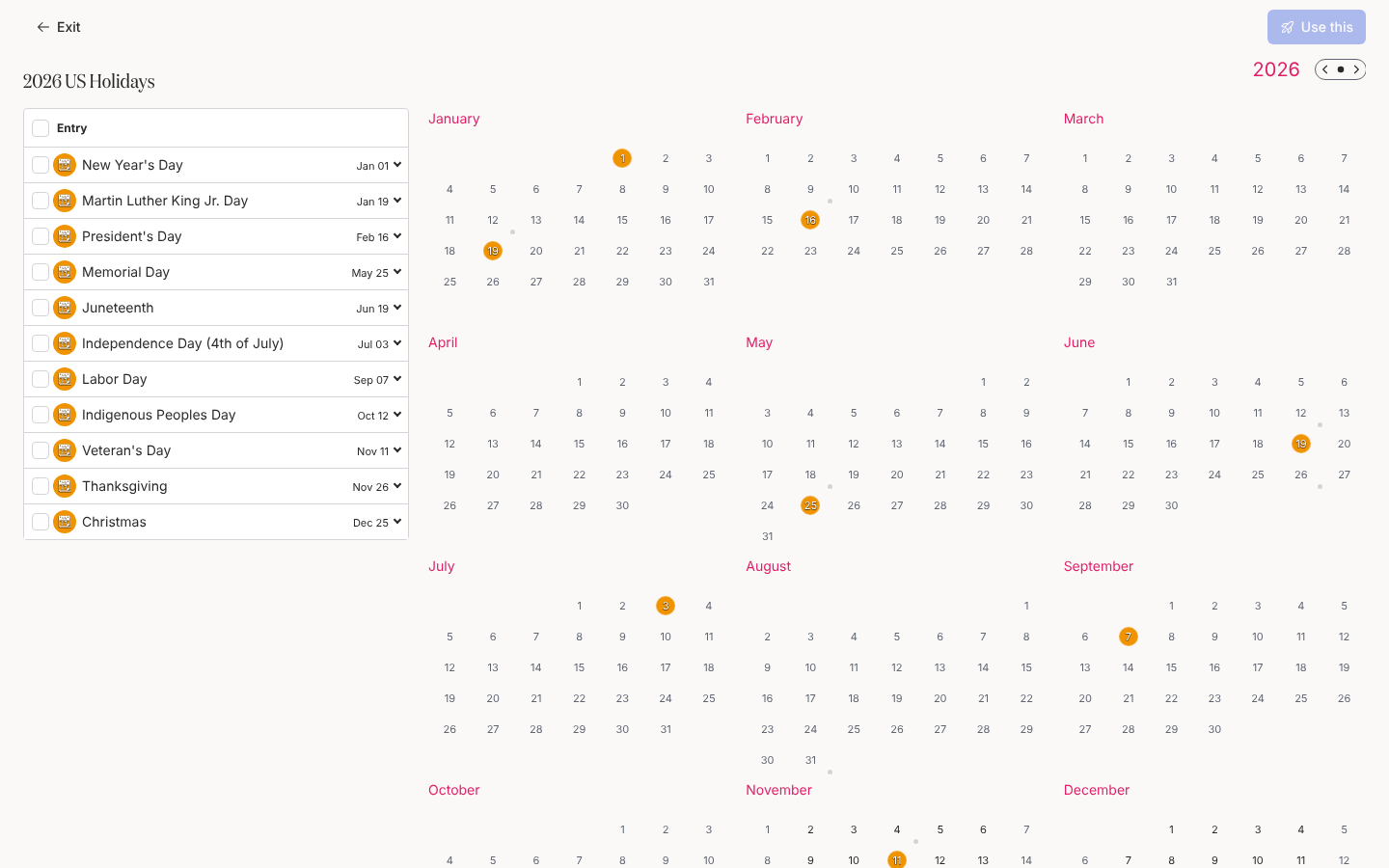
Lee el calendario: cada hito es una fecha coloreada, y la lista de la izquierda los nombra con sus fechas. Despliega un hito para ver los pasos de mensaje que contiene.
-
Cuando estés listo para usarla, sigue Inscribe empleados en una campaña. Selecciona Exit para volver a Flows.
Qué deberías ver
Sección titulada «Qué deberías ver»En Flows, Campaign Templates, la plantilla aparece con su título y, si se añadió desde un momento, ese momento en la columna Moment. Seleccionar la fila abre la página de calendario de la plantilla con Use this en la esquina superior derecha. No se envía nada ni se inscribe a nadie hasta que la uses.
Relacionado
Sección titulada «Relacionado»- Inscribe empleados en una campaña para convertir los hitos en campañas.
- Adjunta un flow o contenido a un momento para añadir una plantilla desde el mapa del journey.
- Crea una automation para las plantillas de automation del mismo cuadro de diálogo.