

Filtra el mapa
Con cuarenta momentos o más en el tablero, los filtros te permiten centrarte en una pregunta cada vez: qué momentos de alta prioridad no tenemos todavía, o qué momentos pertenecen a L&D. Los filtros funcionan sobre las propiedades que has definido, así que una propiedad sin definir solo coincide con (No Value).
Antes de empezar
Sección titulada «Antes de empezar»- Los momentos que te importan tienen sus propiedades definidas. Consulta Define las propiedades de un momento.
-
En Pyn, abre Journey en la navegación izquierda.
-
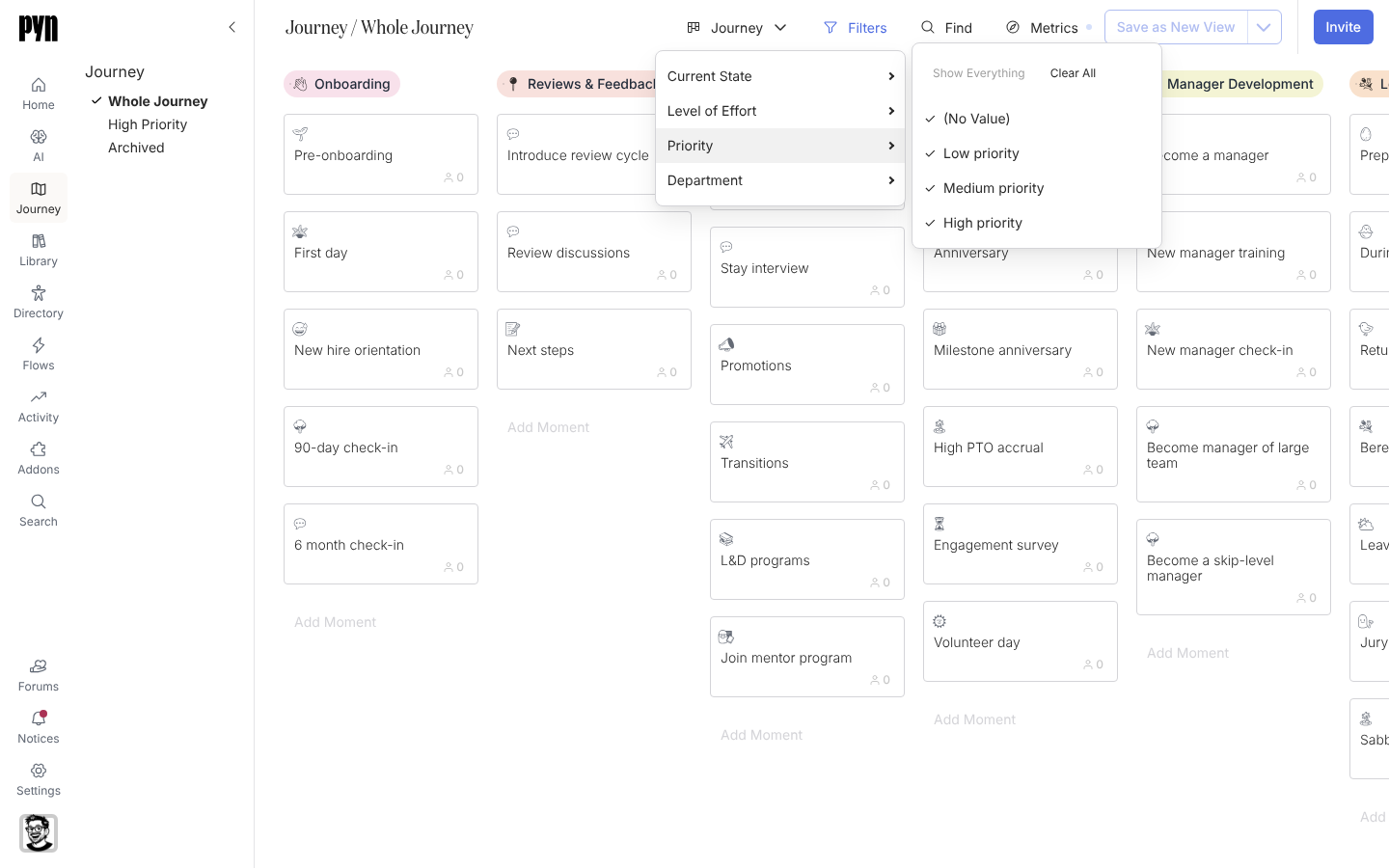
En la parte superior del tablero selecciona Filters. El menú enumera Current State, Level of Effort, Priority y Department.
-
Pasa el cursor sobre una propiedad. Sus valores se despliegan, más (No Value) para los momentos que no tienen ninguno. Todos los valores empiezan marcados.
-
Selecciona Clear All y después marca los valores que quieres. El tablero se actualiza a medida que marcas: dentro de una propiedad, cualquier valor marcado coincide; entre propiedades, un momento solo se muestra cuando coincide con todas las propiedades que has filtrado.
-
Para quitar el filtro de una propiedad, pasa el cursor sobre ella y selecciona Show Everything, que se activa en cuanto hay un filtro puesto y vuelve a marcar todos los valores.
-
Para encontrar un momento, selecciona Find, escribe parte de su título en Enter your terms y el tablero conserva solo las tarjetas que coinciden.
Qué deberías ver
Sección titulada «Qué deberías ver»El botón Filters queda resaltado mientras hay un filtro activo, y las columnas muestran solo las tarjetas que coinciden; una columna sin coincidencias queda vacía, no oculta. El botón Save as New View se activa, así que puedes conservar el tablero filtrado como una vista propia.
Relacionado
Sección titulada «Relacionado»- Guarda una vista para conservar este filtro como una vista con nombre.
- Define las propiedades de un momento si un momento falta en un filtro porque su propiedad está sin definir.
- Propiedades de un momento para cada valor que ofrece un filtro.