

Crea un grupo de ciclo de vida
¿Quién empieza en las próximas dos semanas? ¿Quién se ha ido en el último mes? Un grupo de ciclo de vida reúne a todos los que están a no más de un número determinado de días de una fecha de su registro. Birthday y Onboarding son grupos de ciclo de vida con los que empieza cada workspace; puedes añadir los tuyos.
Antes de empezar
Sección titulada «Antes de empezar»- Eres admin del workspace.
- La fecha está en el registro del empleado. Un grupo de ciclo de vida puede seguir Birthday o cualquier propiedad de fecha, como Start Date o Termination Date, incluidos los campos de fecha personalizados que añade tu HRIS. Propiedades del empleado las enumera.
-
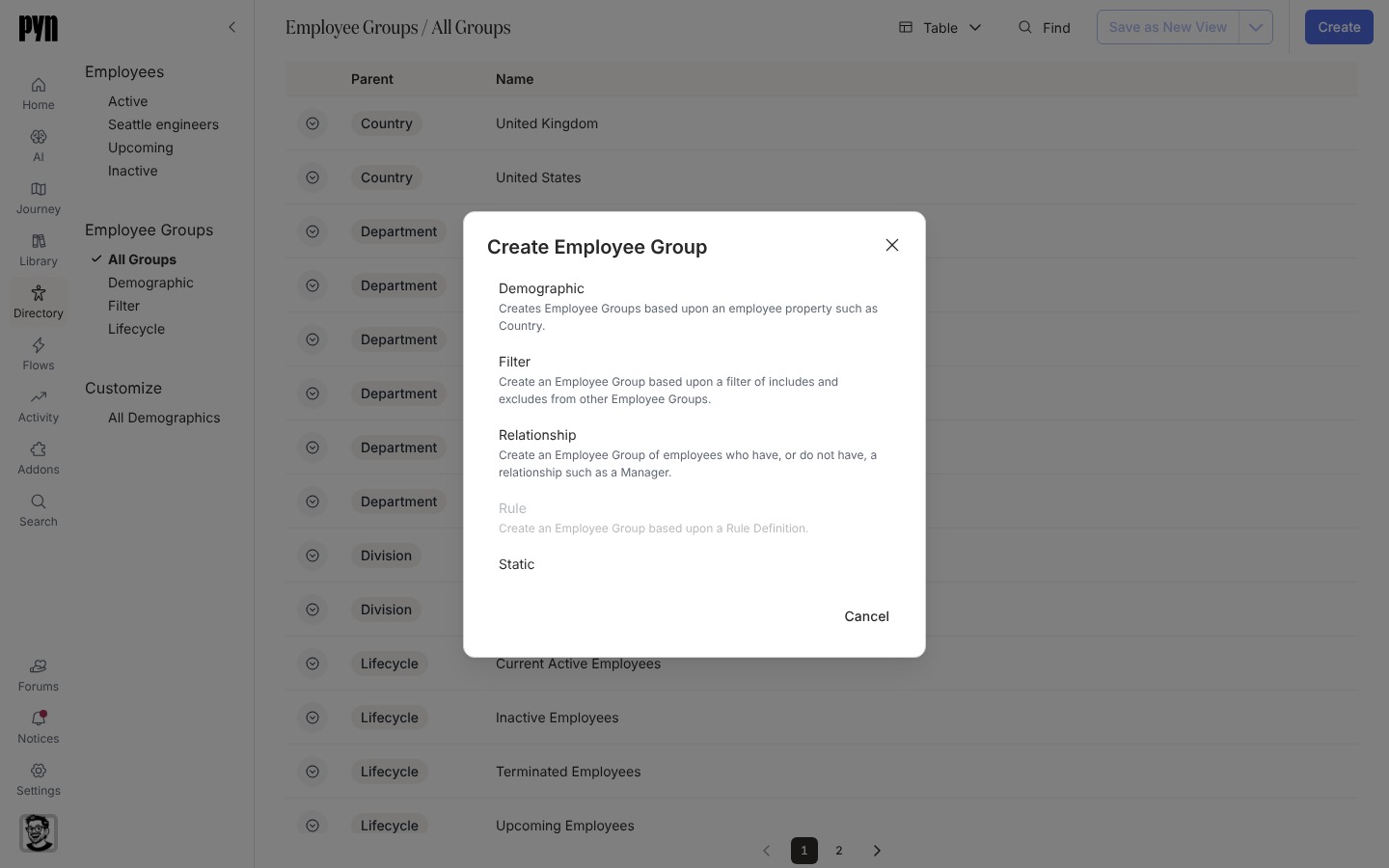
En Pyn, abre Directory en la navegación izquierda y selecciona All Groups bajo Employee Groups.
-
Selecciona Create y después Lifecycle en el cuadro de diálogo Create Employee Group.
-
Bajo Select a Date Property, elige la fecha que sigue el grupo.
-
En Days Before, introduce cuántos días antes de la fecha entra un empleado en el grupo. En Days After, introduce cuántos días permanece en él desde la fecha, contando el propio día. Un grupo nuevo empieza con 0 y 1, que es solo el día de la fecha.
-
Escribe un Group Title, o déjalo en blanco para que tome el nombre de la propiedad de fecha.
-
Selecciona Create. El cuadro de diálogo dice Click done to open the new Group. Adding employees to the group may take a few minutes, depending on the size of your organization.; selecciona Done.
Cada uno de los dos campos admite un número entero de días hasta 3.650. Create sigue deshabilitado mientras ambos están en 0, con “Enter at least one day before or after the date.” bajo Days After.
Cambia los días o el título
Sección titulada «Cambia los días o el título»Abre el panel del grupo, abre su menú y selecciona Edit. Edit Lifecycle Group muestra los mismos campos con Date Property deshabilitado. Cambia Days Before, Days After o Group Title y selecciona Save.
Después de guardar días nuevos, los miembros cambian a lo largo de los minutos siguientes. Un título nuevo por sí solo no mueve a nadie. Birthday y Onboarding se editan de la misma manera.
Qué deberías ver
Sección titulada «Qué deberías ver»El grupo se abre en su panel con Date Property, Days Before y Days After encima de Group Employees:. Pasados los pocos minutos que menciona el cuadro de diálogo, Group Employees: enumera a todos los que están hoy dentro de la ventana. El grupo aparece en All Groups y en la vista Lifecycle la próxima vez que se cargue la lista.
Usa el grupo en la audiencia de una automation, o apunta a él un trigger Group Change para inscribir a cada persona cuando entra en la ventana. Ampliar la ventana añade a las personas que pasan a coincidir, y un trigger Group Change que vigila el grupo trata a cada una de ellas como recién llegada.
Relacionado
Sección titulada «Relacionado»- Tipos de grupo para saber cómo se evalúa cada tipo de grupo y con qué grupos empieza cada workspace.
- Configura un trigger de cambio de grupo para iniciar un flow cuando alguien entra en el grupo o sale de él.
- Propiedades del empleado para las propiedades de fecha que puede seguir un grupo.
- Automations para enviar al grupo.