

Completa la lista de tareas de primeros pasos
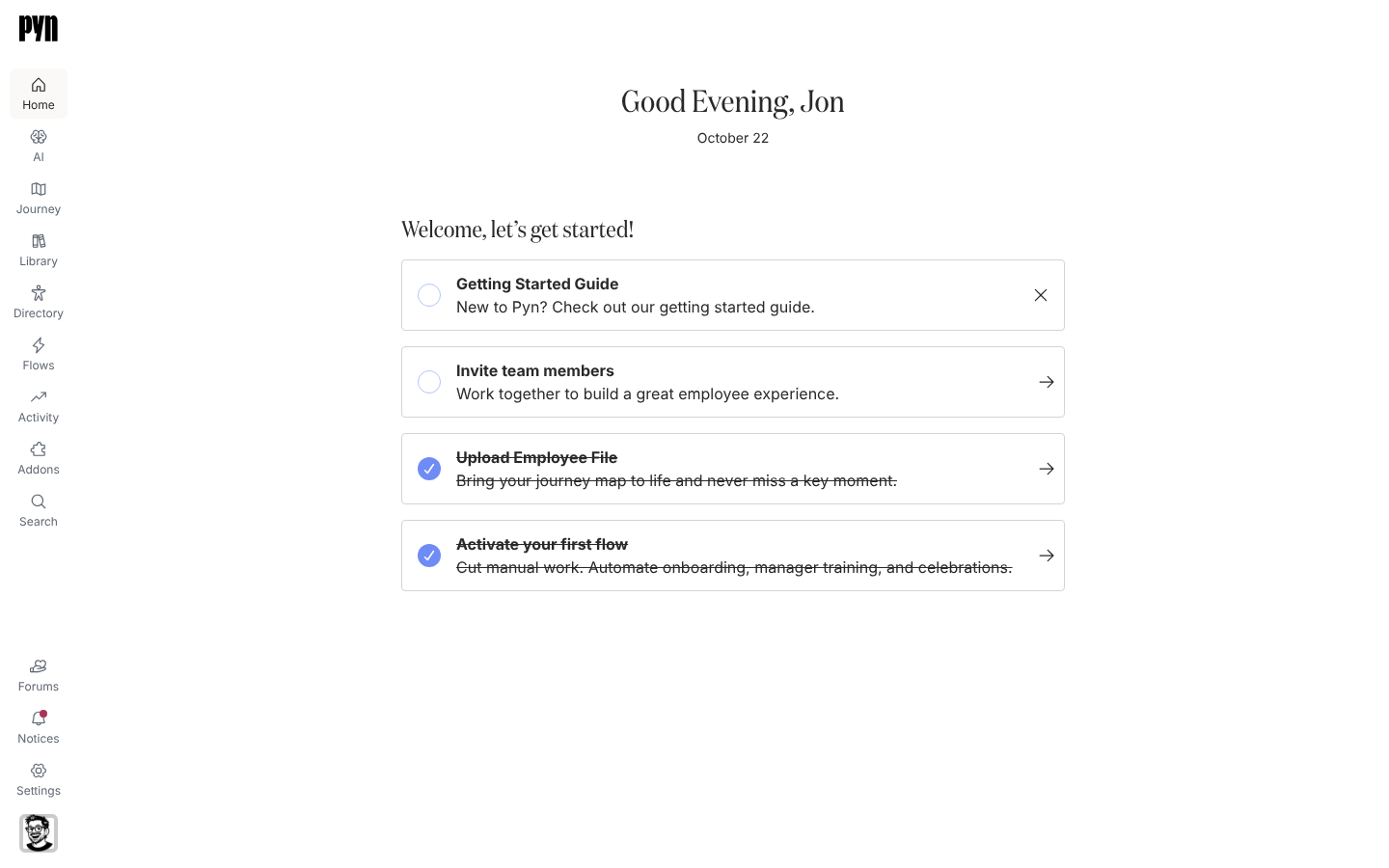
Eres administrador en un workspace nuevo y Home muestra una fila de tarjetas de pasos bajo Get started with Pyn. Cada paso es una cosa que necesita un workspace en funcionamiento, en orden: datos de personas, un canal, compañeros de equipo, un flow activo, una campaña, una página de la biblioteca, un formulario y un vistazo a Activity. Pyn deduce del propio workspace qué pasos están hechos, así que puedes hacerlos en cualquier orden y desde cualquier parte de la app.
Antes de empezar
Sección titulada «Antes de empezar»- Eres Owner o Admin. Pyn muestra los pasos solo a esos roles; un Power User o un User ve el saludo y la fecha.
- Para Connect your HR data, tienes a mano las credenciales de tu sistema de personas, o una hoja de cálculo de empleados para Employee File.
Los pasos
Sección titulada «Los pasos»Todos los workspaces tienen los seis pasos desde Invite your team en adelante. El primer paso depende del HRIS elegido al crear el workspace, y Connect Slack aparece solo en un workspace creado con Slack como plataforma de mensajería.
| Paso | Su botón abre | Hecho cuando |
|---|---|---|
| Connect your HR data | Connect BambooHR, Connect HiBob, Connect Rippling o Connect Workday: el panel de esa integración en Settings. Cualquier otra respuesta de HRIS: Upload a file, el panel de Employee File | Pyn inicia su primera sincronización de empleados, unos minutos después de conectar (en Employee File, cuando la primera carga empieza a procesarse). El botón pasa entonces a View |
| Connect Slack | Connect Slack: el panel de la integración de Slack en Settings | La app de Pyn está instalada en tu workspace de Slack. El botón pasa entonces a View |
| Invite your team | Invite: el diálogo Invite user, sobre Home | El workspace tiene más de un usuario. El botón pasa entonces a Invite more |
| Turn on your first automation | Browse flows: Flows | Cualquier automation está en modo Automated, Verification o Manual Only |
| Launch a campaign | Pick a template: Campaign Templates en Flows | Se ha creado una campaña a partir de una plantilla, aunque se haya archivado después |
| Publish a library page | Open Library: Library | Cualquier contenido tiene una versión publicada, aunque se haya archivado después |
| Ask with a form or poll | Open forms: Forms en Flows | Alguien ha completado de verdad un formulario o un sondeo; un envío de prueba a ti mismo no cuenta |
| See how it’s going | Open Activity: Activity | Pyn ha creado un mensaje para un destinatario real; un envío de prueba no cuenta |
-
En Pyn, abre Home en la parte superior de la navegación izquierda. Bajo Get started with Pyn, una barra de progreso muestra lo avanzado que va el workspace, y cada tarjeta muestra su número, por qué importa el paso, su estado (Not started, Done o Skipped) y un botón. El primer paso pendiente lleva una insignia Up next.
-
Selecciona el botón de la tarjeta Up next y haz esa tarea donde te lleve: conecta la integración, elige una automation y selecciona Use This, elige una plantilla de campaña, publica una página. Cuando vuelves a Home, la tarjeta muestra una marca de verificación y Done, y Up next pasa al siguiente paso abierto.
-
Para Invite your team, selecciona Invite. El diálogo Invite user se abre sobre Home; introduce una Email address, elige un Role (Admin, el predeterminado, Power User o Limited User) y selecciona Invite.
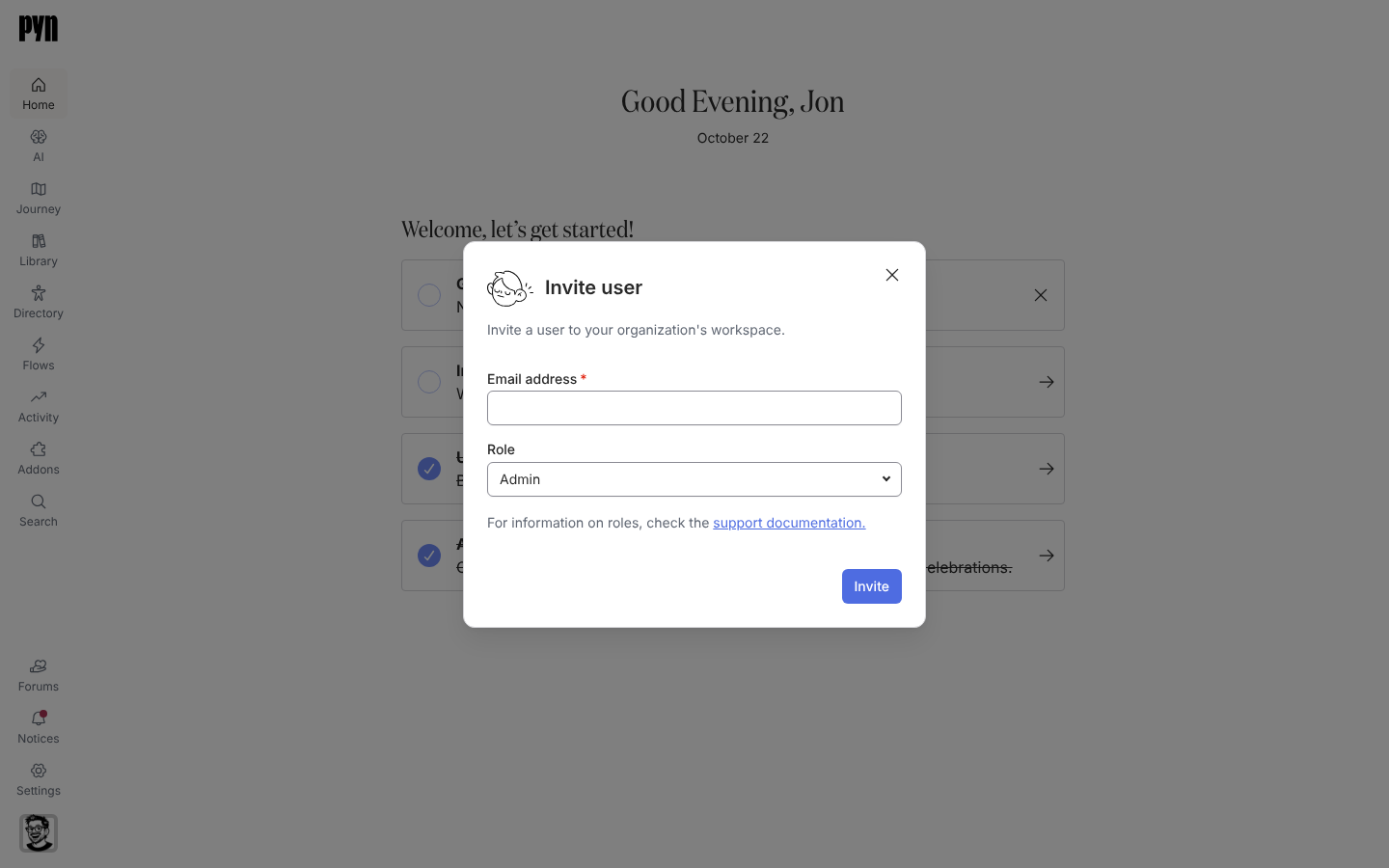
Invite en el paso Invite your team abre el diálogo Invite user sin salir de Home. -
Para omitir un paso que no se aplica a tu caso, selecciona la X (Not for me) en la esquina superior derecha de su tarjeta. La tarjeta muestra Skipped con un botón Undo, y la barra de progreso lo cuenta. La omisión es para todo el workspace, así que todos los administradores lo ven omitido; Undo lo vuelve a abrir. Un paso omitido que más tarde se completa muestra Done de todos modos.
-
Para quitar la sección de Home por completo, selecciona el botón … (More options) a la derecha del encabezado Get started with Pyn y elige Hide getting started. Esto oculta los pasos para todo el mundo en el workspace, y Home no tiene ningún control para volver a mostrarlos.
Qué deberías ver
Sección titulada «Qué deberías ver»Cada tarjeta que terminas muestra una marca de verificación en lugar de su número y dice Done. Cuando todos los pasos están hechos u omitidos, la sección se pliega en You’re set up. con un botón Show steps que vuelve a abrir la lista hasta la próxima vez que entres en Home. Home es entonces el saludo y la fecha; la vista en directo de lo que Pyn está enviando es Activity.
Solución de problemas
Sección titulada «Solución de problemas»- Connect your HR data no muestra Done después de conectar. La marca llega cuando Pyn inicia la primera sincronización de empleados, unos minutos después de conectar (en Employee File, cuando la primera carga empieza a procesarse). Si no ha llegado, la integración no está activa o su primera actualización no se ha ejecutado. Abre Directory para ver si han llegado empleados; una sincronización puede tardar unos minutos.
- Home solo muestra el saludo y la fecha. Eres Power User o User, o un administrador ocultó la sección. Pyn muestra los pasos solo a Owners y Admins, y una sección oculta sigue oculta para el workspace. Pide a un Owner o Admin que complete la configuración, o que cambie tu rol.
- Un paso que necesitas dice Skipped. Otro administrador lo omitió. Selecciona Undo en su tarjeta para volver a abrirlo.
Relacionado
Sección titulada «Relacionado»- Home para saber qué muestra Home y qué pasos recibe un workspace.
- Configura tu workspace en 30 minutos para los pasos de configuración con cada pantalla descrita.
- Invita a tu equipo para los roles y lo que recibe la persona invitada.
- Integrations para cada integración de HRIS y de mensajería en detalle.