

Gestiona la salida de un empleado
Cada empleado saliente tiene claras sus dos últimas semanas, su manager tiene una lista de tareas para el traspaso, TI recibe el ticket de accesos con una semana de antelación y la persona sabe de ti una vez después de irse, todo desde una sola automation sobre la fecha de baja. Para: admins y owners. Tiempo: unos 45 minutos.
Qué necesitas
Sección titulada «Qué necesitas»- Termination Date sincronizada; el trigger Off-boarding se ejecuta sobre ella. En un informe de Workday es la columna
Termination_DateoTerm_Date; consulta Campos del HRIS y Workday. - Personal Email Address sincronizada para la nota posterior a la salida (
Home_Email_Addressen un informe de Workday). - Un sender de correo; consulta Añade un sender de correo.
- Para el ticket de TI, Jira conectado con tu proyecto de TI marcado como Available to steps, para un paso Raise Ticket donde esté activado para tu workspace; consulta Jira. Si no, un destinatario de correo personalizado verificado para la cola de TI, donde esté activado para tu workspace; consulta Añade un destinatario de correo personalizado.
- Opcional: unas preguntas frecuentes para empleados salientes en Library > Content, y un formulario de encuesta de salida.
Cómo construirlo
Sección titulada «Cómo construirlo»-
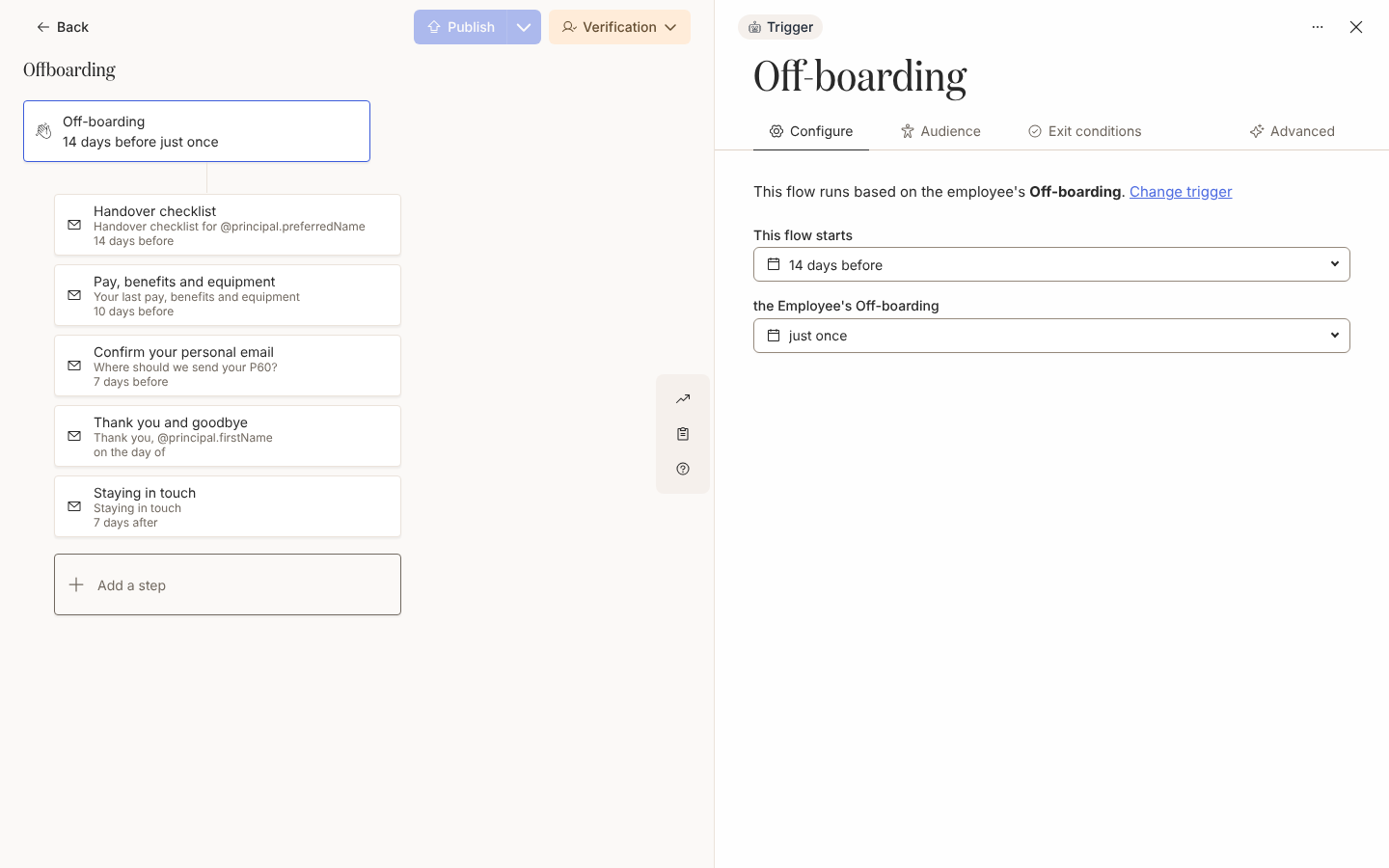
Crea una automation con el trigger Off-boarding en Employee Lifecycle y cambia This flow starts de the day before a 2 weeks before; la fecha de baja sigue siendo la fecha de referencia; consulta Configura un trigger de fecha.
-
Mantén Lifecycle en Current, porque la audiencia se comprueba cuando empieza el flow, dos semanas antes del último día; consulta Define la audiencia de una automation.
-
Añade un paso Send Email to Employee con To en Manager, 2 weeks before, con la lista de tareas del traspaso, un Link Button con Track Action marcado y un recordatorio 2 days after send; consulta Elige destinatarios y Cc, Añade un botón a un mensaje y Añade recordatorios.
-
Añade tres pasos a Employee: 10 days before sobre nómina, beneficios y equipo, 1 week before para confirmar su correo personal, y on the day of para despedirse; consulta Programa un paso.
-
Añade un paso Raise Ticket, donde esté activado para tu workspace, 1 week before, con tu proyecto y tipo de incidencia de TI y un resumen como
Remove access for @principal.name; un ticket solo ofrece tokensprincipal, así que la fecha es la programación del paso, no un token; consulta Crea un ticket. -
Añade un paso Send Email to Employee 1 week after con To en Employee (Personal), y en su pestaña Audience añade Terminated al ciclo de vida; consulta Define la audiencia de un paso.
-
Activa Skip if overdue at enrollment en el paso del manager y en el de los 10 días para que una salida el mismo día no los envíe; consulta Gestiona los enrollments tardíos.
-
Publica, pon el modo en Verification y revisa las primeras salidas en Needs Review antes de pasar a Automated; consulta Publica una automation y Cambia el modo de una automation.
Variantes
Sección titulada «Variantes»Antes del último día, la lista de tareas del manager y los mensajes al empleado saliente funcionan como pasos Send Direct Message; consulta Añade un paso de mensaje directo. Una cuenta de Slack suele desactivarse el último día y un destinatario sin emparejar recibe una entrega Bounced, así que mantén la nota posterior a la salida como un correo a Employee (Personal).
Mantén todos los pasos como Send Email to Employee y pon From en el buzón de tu equipo de People, como en Elige un sender, para que una respuesta sobre el finiquito llegue a una persona.
Sin Jira, el paso de TI es un paso Send Email to Employee 1 week before con el destinatario de correo personalizado de la cola de TI en To. Para una salida gestionada a mano, la plantilla Employee resigns del catálogo tiene No trigger; inscribe a la persona con Manual Enroll y Verify Mode; consulta Usa un flow sin trigger.
Ten en cuenta
Sección titulada «Ten en cuenta»- Off-boarding es un trigger de fecha sobre Termination Date; su inicio predeterminado, the day before, no deja tiempo para un traspaso; consulta Catálogo de triggers.
- Una columna de Workday con otro nombre no muestra nada en Fields in Report y nadie se inscribe; Pyn lee
Termination_DateoTerm_Date; consulta Workday. - Un último día a menos de dos semanas es un enrollment tardío: los pasos ya vencidos se envían de inmediato salvo que tengan Skip if overdue at enrollment; consulta Gestiona los enrollments tardíos.
- El paso posterior a la salida necesita Terminated en su propia pestaña Audience, o dice No recipient y queda Skipped; un empleado saliente sin dirección de correo personal también se omite ahí; consulta Define la audiencia de un paso.
- Un paso de ticket no tiene To, así que no se crea ninguna incidencia si la audiencia del paso excluye al empleado, así que identifica al empleado saliente con
principal.nameyprincipal.email; consulta Crea un ticket y Tokens. - Una renuncia retirada no detiene el enrollment por sí sola; detenlo en Activity; consulta Detén un enrollment.
- Si Publish parece no hacer nada, un paso no tiene destinatario; revisa el campo To de cada paso. Consulta Publica una automation.
Comprueba que funciona
Sección titulada «Comprueba que funciona»Dos semanas antes de una fecha de baja, la persona aparece en Enrollments con la fecha de baja como Reference Date. En Verification espera en Needs Review; consulta Revisa y reanuda enrollments. Una vez reanudado, el correo al manager se muestra como entregado el mismo día, la entrega del ticket enlaza a la incidencia en Jira y el correo posterior a la salida queda programado una semana después del último día en la dirección personal. Haz seguimiento de las acciones muestra si el manager ha usado el botón de la lista de tareas.
Relacionado
Sección titulada «Relacionado»- Tutorial: flow de offboarding para la misma automation con el texto de los mensajes.
- Configura un trigger de fecha para el desplazamiento.
- Crea un ticket para el paso de Jira.
- Gestiona los enrollments tardíos para salidas con poco preaviso.