

Inscribe empleados en una campaña
Una plantilla de campaña no hace nada por sí sola. Al inscribirla decides qué hitos aplican a tu empresa, quién debe recibirlos y si comprobar cada mensaje antes de que salga.
Antes de empezar
Sección titulada «Antes de empezar»- La plantilla está en Flows, Campaign Templates; consulta Añade una plantilla de campaña.
- La audiencia existe como grupo de empleados de cualquier tipo, por ejemplo Everyone, US employees o un grupo estático que hayas elegido a mano. Consulta Employee Groups. También puedes elegir empleados individuales.
-
En Pyn, abre Flows en la navegación izquierda, selecciona Campaign Templates y después la plantilla.
-
En la lista de la izquierda, marca los hitos que quieres ejecutar, o marca la casilla de la cabecera (Select all) para todos los hitos. Para dejar fuera un paso, marca su hito, despliégalo y desmarca ese paso; un paso marcado sin su hito no se inscribe. Use this, en la esquina superior derecha, queda disponible en cuanto hay un hito marcado.
-
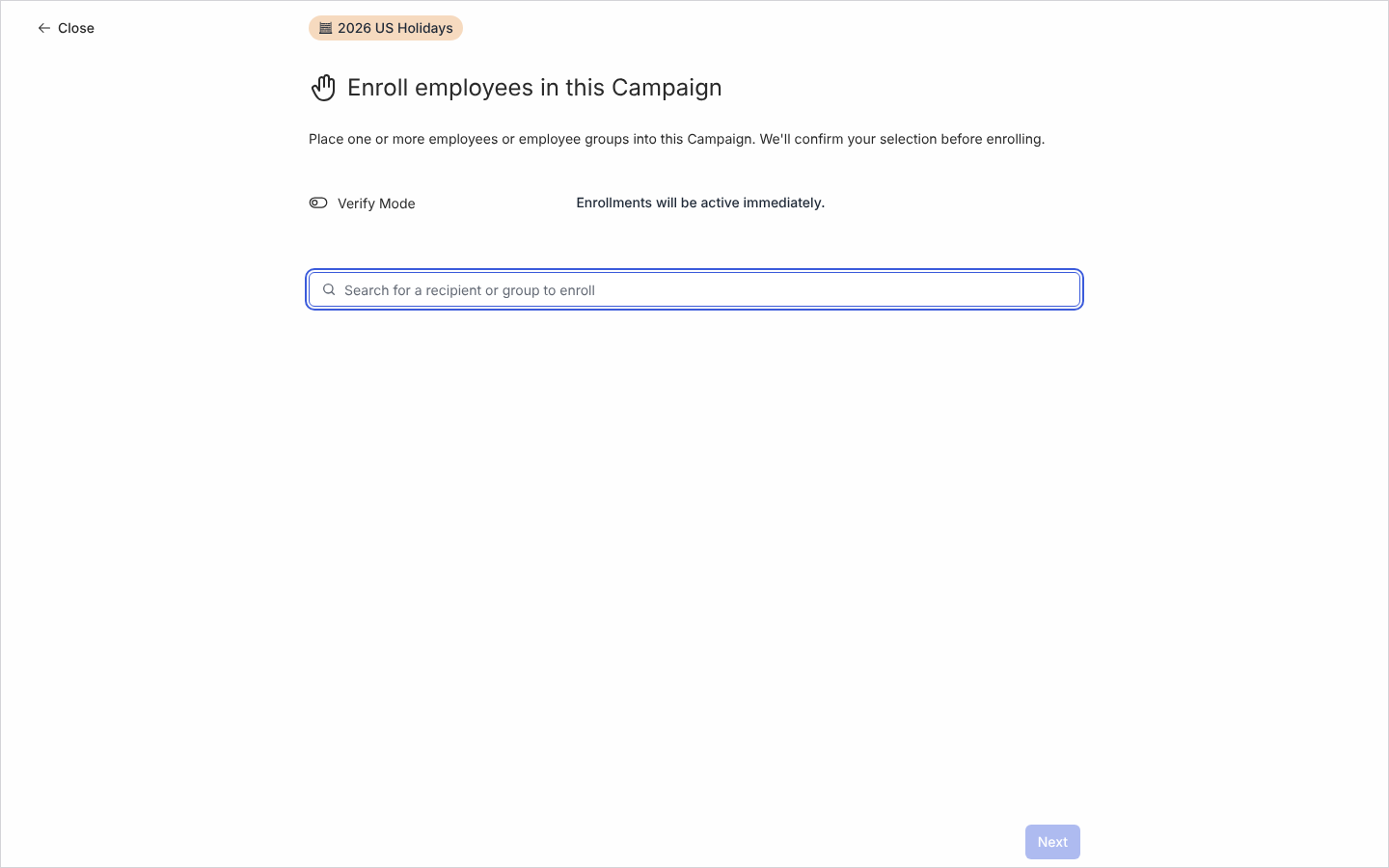
Selecciona Use this. Se abre la página Enroll employees in this Campaign.
-
Decide si activas Verify Mode. Desactivado, dice Enrollments will be active immediately.; activado, Created enrollments will need verification to proceed. Actívalo la primera vez que ejecutes una plantilla.
-
En Search for a recipient or group to enroll, escribe el nombre de un grupo o de una persona y selecciónalo. Repite para cada uno; quedan enumerados bajo la búsqueda, con clear all para empezar de nuevo.
-
Selecciona Next. La página Confirm Campaign Enrollments enumera los destinatarios y, en Selected Milestones, lo que marcaste.
-
Selecciona Confirm. Pyn muestra Congratulations. Your campaign is ready. con Go back to the campaign, View in activity y Enroll more employees. View in activity abre All Messages; selecciona allí Campaigns para el calendario.
Qué deberías ver
Sección titulada «Qué deberías ver»Abre Activity y selecciona Campaigns: cada hito aparece en el calendario en su fecha, con el color de la plantilla y con sus pasos como puntos en sus fechas de envío. Selecciona una en la barra lateral y su panel muestra Created by con tu nombre. Sin Verify Mode, los pasos dicen Automated y están programados. Con Verify Mode, cada campaña está pausada y sus pasos dicen Manual; abre cada paso, léelo con sus tokens rellenos y ponlo en Automated para liberarlo. Consulta Estados de campaña.
Relacionado
Sección titulada «Relacionado»- Añade una plantilla de campaña para traer una plantilla al workspace.
- Crea una campaña cuando ninguna plantilla encaja.
- Estados de campaña para Manual, Automated y Complete en un paso.
- Employee Groups para los grupos que inscribes.