

Exporta empleados
Quieres la lista en una hoja de cálculo: para auditar zonas horarias, para empezar la siguiente carga del Employee File a partir de lo que tiene Pyn, o para dársela a alguien sin cuenta en Pyn. Export escribe las columnas de la tabla en un CSV y lo entrega como descarga en Notices.
Antes de empezar
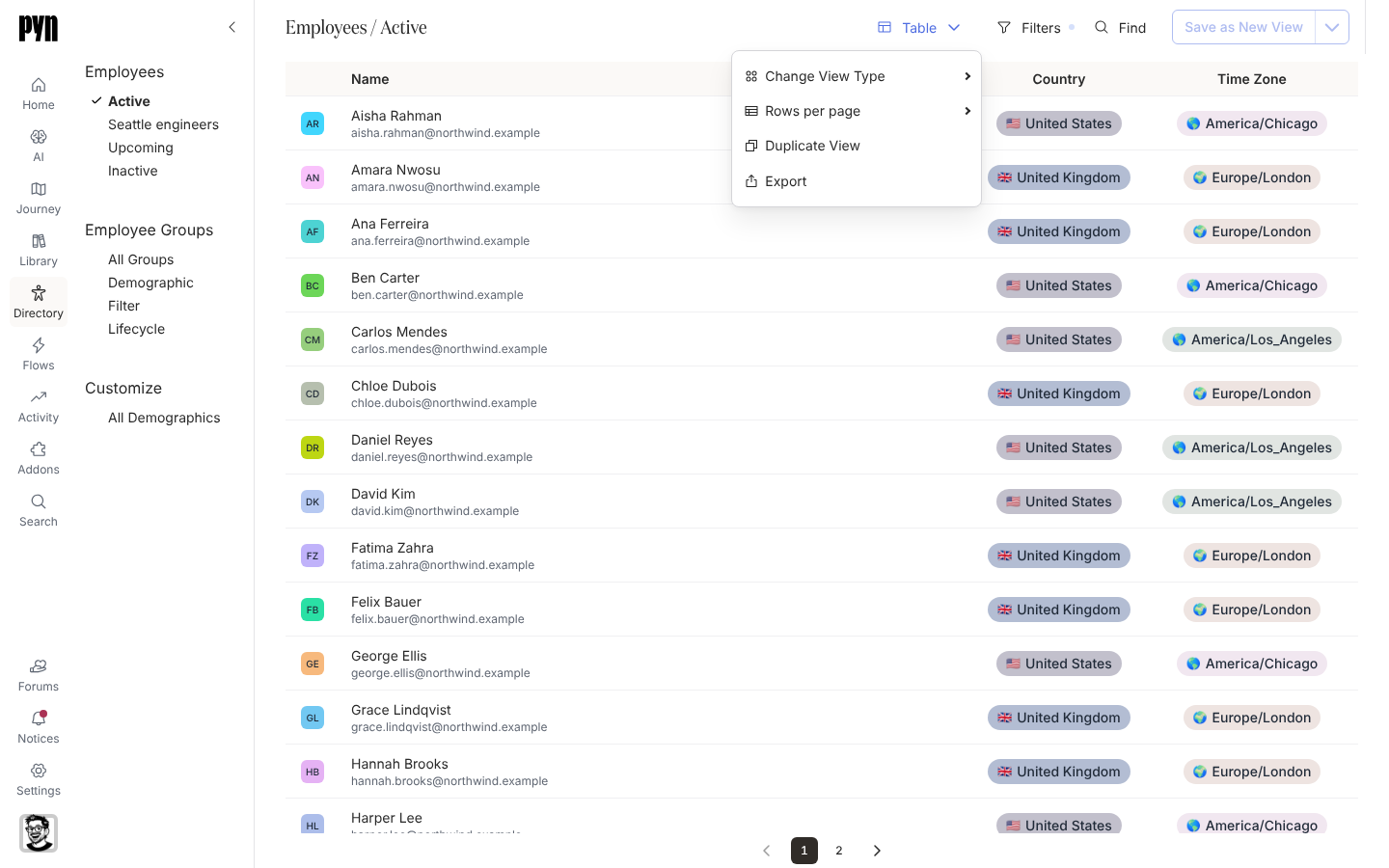
Sección titulada «Antes de empezar»- La vista es una Table con columnas que guardaste tú. La vista integrada Active tiene las columnas pero no ofrece Export por sí misma, así que primero selecciona Duplicate View en su menú de vista: la copia, Active*, conserva las columnas de Active, se abre al momento y puedes renombrarla y cambiar sus filtros. Una vista sin columnas configuradas, como Upcoming, no se puede exportar.
-
En Pyn, abre Directory en la navegación izquierda y selecciona la vista guardada que exportar, por ejemplo la copia de Active que creaste bajo Employees.
-
Abre el menú de tipo de vista: el botón de arriba que dice Table.
-
Selecciona Export. Nada cambia en la página; el archivo llega como el aviso del paso 4.
-
Abre Notices en la navegación izquierda. Cuando el archivo está listo, un aviso dice Seattle engineers_2026-10-22.csv is ready to download (el título de la vista y la fecha de hoy) con una hora de Expires.
-
Selecciona Download.
Qué deberías ver
Sección titulada «Qué deberías ver»Un CSV en tus descargas con una fila por empleado de la vista y una columna por columna de la tabla. Para usarlo en una carga del Employee File, añade la columna employeeId y cambia los encabezados por las claves de propiedad de Propiedades del empleado.
Relacionado
Sección titulada «Relacionado»- Descarga una exportación para la parte de Notices.
- Carga empleados desde una hoja de cálculo para devolver una exportación editada.
- Exporta los empleados de un grupo para los miembros de un solo grupo, directamente en tus descargas.