

Navega por Pyn
La navegación izquierda es la misma en todas las páginas de Pyn. Enumera las áreas del producto de arriba abajo, en el orden que se indica abajo, con Search después de ellas, Help, Notices y Settings al final, y tu avatar en último lugar.
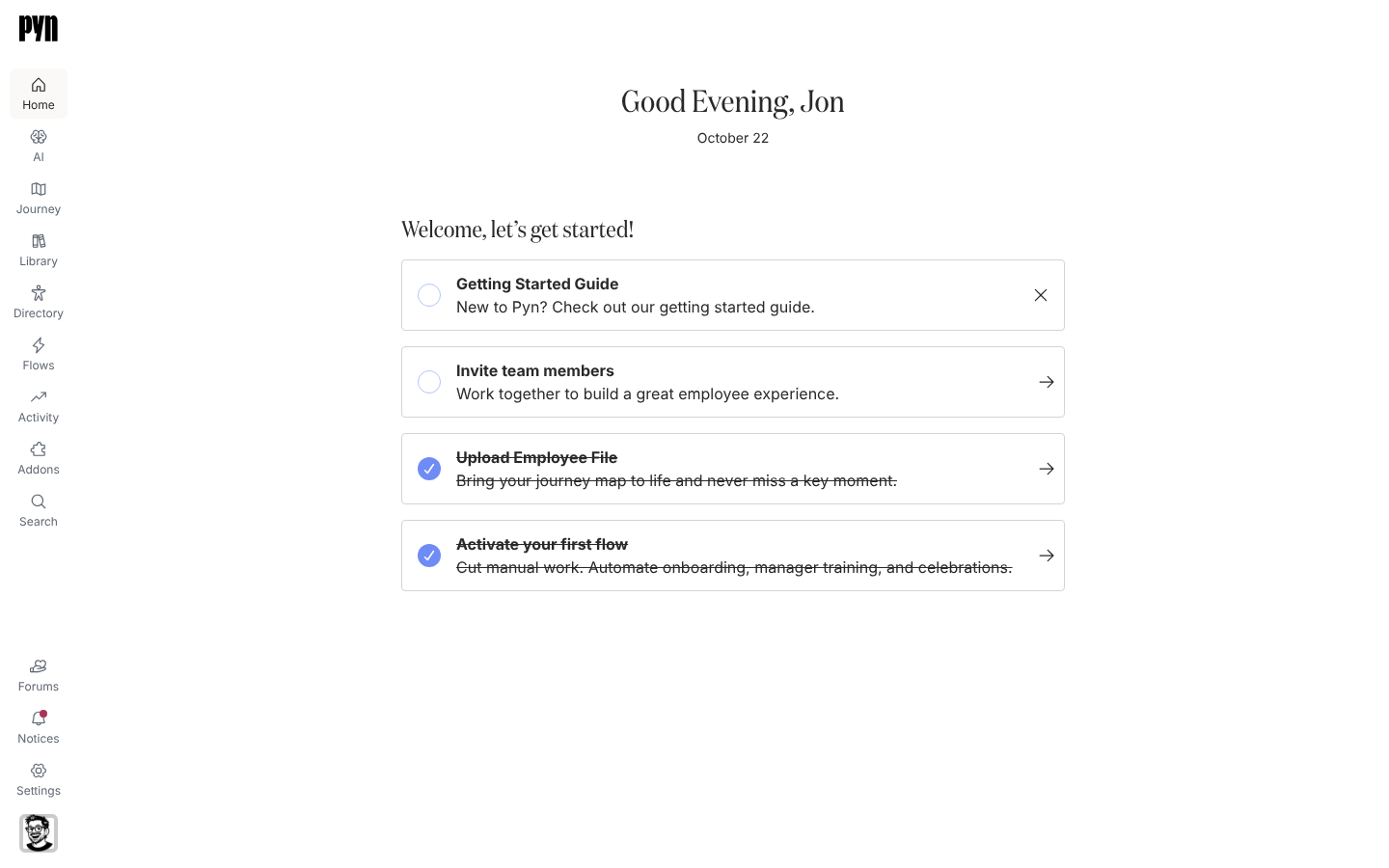
Los elementos, de arriba abajo
Sección titulada «Los elementos, de arriba abajo»| Elemento | Abre | Quién lo ve |
|---|---|---|
| Home | /home, el saludo y, para Owners y Admins, los pasos de Get started with Pyn |
Todo el mundo |
| AI | /ai/home, Pyn AI y los MCP Servers a los que se conectan los clientes de IA |
Owners y Admins |
| Journey | El mapa del journey | Todo el mundo |
| Library | Content y Media | Todo el mundo |
| Directory | Employees, Employee Groups, Demographics | Owners y Admins |
| Flows | Automations, Campaign Templates, Cohort Templates, Forms, Polls | Owners, Admins y Power Users |
| Activity | Enrollments, Messages, Actions y el Dashboard | Todo el mundo |
| Search | La búsqueda universal, como un diálogo | Todo el mundo |
| Help | La hoja de Help, con la guía de Pyn Help de la página en la que estás, sobre la página | Todo el mundo |
| Notices | /notifications/home, los avisos de la app, en una página con el encabezado Notifications |
Todo el mundo |
| Settings | /settings/home, que abre Integrations, Installed |
Owners y Admins |
| Tu avatar | El menú de perfil, con el interruptor Theme | Todo el mundo |
Así, un User ve Home, Journey, Library, Activity, Search, Help y Notices; un Power User añade Flows; los Admins y los Owners lo ven todo, incluido AI. Roles y permisos explica qué puede hacer cada rol dentro de esas áreas.
En un teléfono
Sección titulada «En un teléfono»En una pantalla de menos de 768 píxeles de ancho, Pyn muestra un nivel cada vez. Los niveles son el menú, la lista de vistas del área y la página. El menú es una lista de filas con etiqueta a todo lo ancho, en lugar de la barra de iconos. Elige un elemento del menú para abrir su lista de vistas, y elige una vista para abrir la página.
Una flecha de retroceso en la parte superior de la página, llamada Back to views, vuelve a la lista de vistas. La flecha de retroceso en la parte superior de la lista, llamada Back to menu, vuelve al menú. Un área sin lista de vistas abre su página directamente desde el menú, y su flecha de retroceso vuelve al menú. Un enlace o una recarga siempre aterrizan en la página.
Pasos: encuentra algo con Search
Sección titulada «Pasos: encuentra algo con Search»-
En Pyn, selecciona Search en la navegación izquierda. Se abre un diálogo en la parte superior de la página con el campo enfocado.
-
Escribe parte de un nombre. Pyn busca en empleados, grupos de empleados, formularios, momentos del journey y automations, coincidiendo también en medio de las palabras, y enumera hasta diez resultados mientras escribes.
-
Selecciona un resultado. Un empleado o un grupo se abre en un panel sobre Directory, un momento se abre en un panel sobre Journey, y un formulario o una automation abre su editor.
Escribir una dirección de correo busca esa dirección exacta. La búsqueda universal no cubre enrollments, mensajes, sondeos ni contenido de la biblioteca; usa Find en esas tablas, como se describe en Vistas, filtros, búsqueda y exportación.
Notices, advertencias y navegación plegada
Sección titulada «Notices, advertencias y navegación plegada»- Notices abre una página con el encabezado Notifications, no Notices; aterriza en Open, con Archived al lado. El elemento muestra un punto rojo cuando tienes avisos abiertos: una entrega rebotada, una integración o un sender que hay que reconectar, un webhook que no pudo recibir una carga o una exportación lista para descargar.
- Una barra amarilla a lo largo del borde izquierdo de la navegación marca un workspace sandbox.
- El botón Expand navigation aparece cuando la navegación está plegada a iconos; la barra de advertencia sigue visible en el estado plegado.
- Help abre una hoja sobre la página con la guía del lugar en el que estás; la tecla
?hace lo mismo. Consulta Obtén ayuda dentro de Pyn.
Qué deberías ver
Sección titulada «Qué deberías ver»El área actual aparece resaltada, y seleccionarla de nuevo no hace nada. Todos los elementos salvo Search y Help son enlaces, así que un clic con el botón central o con Cmd los abre en una pestaña nueva.
Relacionado
Sección titulada «Relacionado»- Home para saber qué muestra el primer elemento.
- Obtén ayuda dentro de Pyn para la hoja de Help.
- Roles y permisos para la matriz completa que hay detrás de la columna Quién lo ve.
- Vistas, filtros, búsqueda y exportación para Find, Filters y Sort dentro de cada área.
- Notices para saber qué significa cada aviso y cómo actuar.