

Conecta un proveedor de OpenID Connect
Tu proveedor de identidad habla OpenID Connect y quieres que dé acceso a Pyn a tu gente y decida sus roles. La integración Single Sign-On toma el proveedor, su issuer y un cliente con el flujo de código de autorización, comprueba la configuración OpenID del proveedor y muestra la URI de redirección y el enlace de inicio de sesión que necesitas.
Antes de empezar
Sección titulada «Antes de empezar»- Eres administrador o propietario en Pyn, y la integración Single Sign-On está habilitada para tu workspace.
- Alguien puede crear un cliente confidencial en tu proveedor: “The client needs the standard authorization code flow and a client secret.” Pyn solicita los alcances
openid,profileyemail; para el mapeo de roles, el ID token necesita un claimgroups(Entra emiteroles), y cualquier alcance que lo desbloquee va en Additional Scopes. - Tienes el issuer, el client ID y el client secret. Para Keycloak necesitas la Keycloak Server URL y el Realm; Pyn compone el issuer a partir de ellos.
-
En Pyn, abre Settings en la navegación izquierda y después Available bajo Integrations.
-
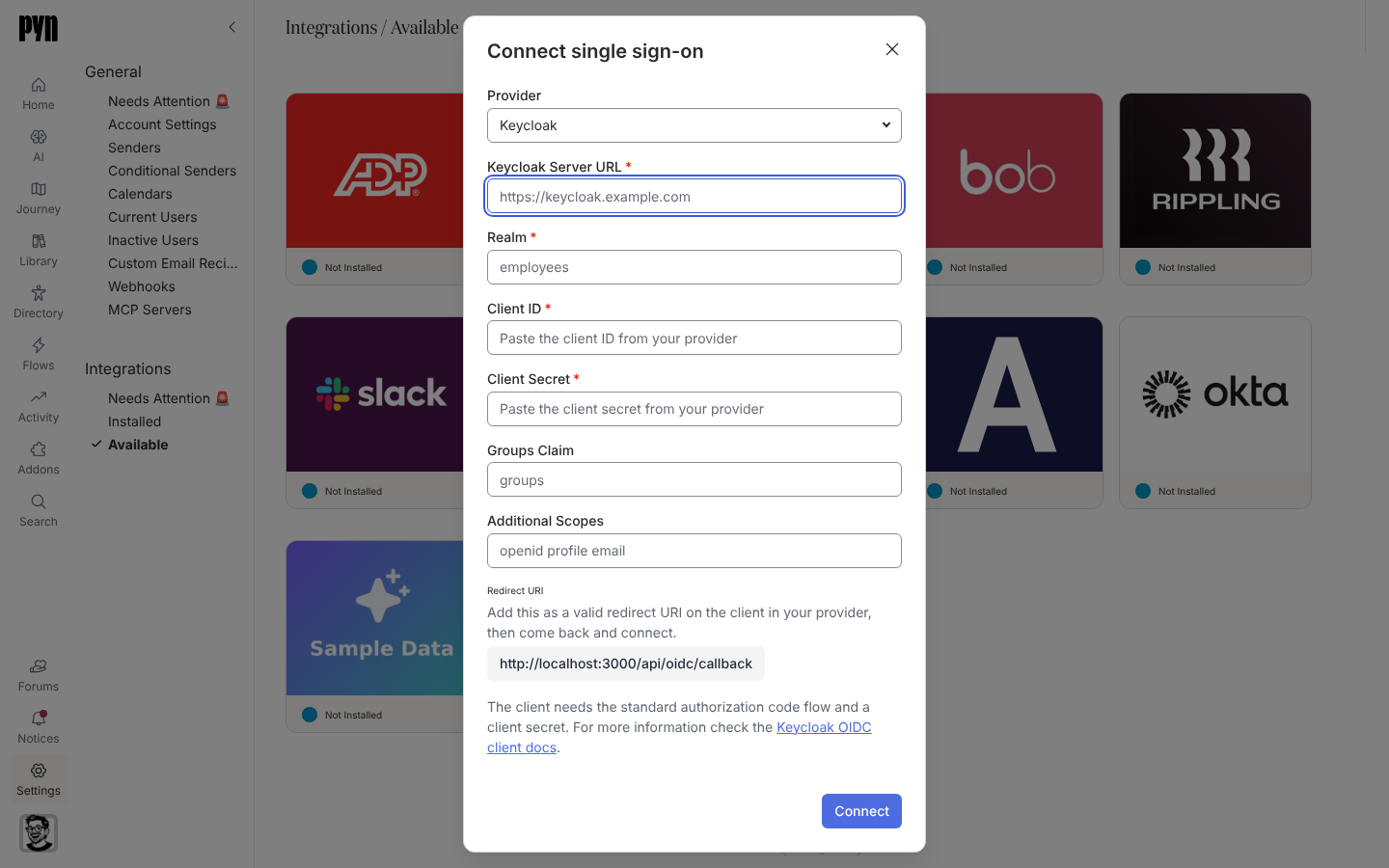
Selecciona el mosaico Single Sign-On. Se abre el diálogo Connect single sign-on.
-
Elige el Provider: Keycloak, Okta, Microsoft Entra ID, Auth0, Ping Identity o Single Sign-On para cualquier otro.
-
Para Keycloak introduce la Keycloak Server URL y el Realm; para los demás introduce la Issuer URL.
-
Introduce el Client ID y el Client Secret. Define Groups Claim si tu proveedor usa un nombre distinto de
groups, y Additional Scopes si necesita más queopenid profile email. -
Copia la Redirect URI que muestra el diálogo: “Add this as a valid redirect URI on the client in your provider, then come back and connect.”
-
Selecciona Connect. El diálogo muestra “Checking those details with your provider…” y después un aviso: “Single sign-on is configured. Use the sign-in link on the integration to let your people sign in with it.”
-
En el panel, bajo Group mappings, introduce nombres de grupo separados por comas para Owner groups, Admin groups, Power user groups y User groups, empezando por los propietarios.
Qué deberías ver
Sección titulada «Qué deberías ver»El mosaico muestra Active bajo Installed y el panel muestra la Redirect URI y el Sign-in link: “Share this with your people to sign in through your provider. Opening it signs you in.” Si el diálogo lo rechaza, lee su motivo: “That address answered, but not with an OpenID configuration.” significa que el issuer no es la URL base bajo la que el proveedor publica su configuración; “Could not reach that issuer.” significa que no es accesible desde internet; “The issuer needs to be a full URL, starting with https://.” es un problema de formato; “An unexpected error occurred. Please check the details and try again. If the error persists, contact support.” significa que la solicitud no se completó, así que inténtalo otra vez. Reconnect en el menú … vuelve a abrir el diálogo para cambiar cualquier dato.
Relacionado
Sección titulada «Relacionado»- Inicio de sesión único para el mapeo de roles y lo que ven los empleados.
- Conecta Okta para la integración específica de Okta.
- Users para los roles a los que se refieren las listas de grupos.