

Google Workspace
Google Workspace da dos cosas a Pyn: senders de Gmail, para que un correo llegue de parte de un compañero con nombre y apellidos y las respuestas vayan a su bandeja de entrada, y Google Calendar, para que un flow pueda invitar a alguien a un evento recurrente. Ambos son permisos por cuenta: una persona inicia sesión en Google y autoriza a Pyn, y Pyn guarda solo ese permiso. El mosaico de la integración existe para mostrar las cuentas conectadas y el dominio alojado.
Antes de empezar
Sección titulada «Antes de empezar»- Eres admin u owner; añadir un sender o un calendario y Reconnect están desactivados para los demás roles. Inicias sesión en Google tú mismo; un administrador no puede hacerlo por otra persona. Para cualquier otra persona, con o sin cuenta en Pyn, crea un enlace de autenticación.
- Puede que tu administrador de Google Workspace tenga que permitir la app de Pyn para tu organización.
- Alcances que pide Pyn:
userinfo.emailyuserinfo.profilesiempre;gmail.sendpara un sender;calendar.calendarlist.readonlyycalendar.events.ownedpara un calendario. Pyn no puede leer tu correo.
Conecta
Sección titulada «Conecta»-
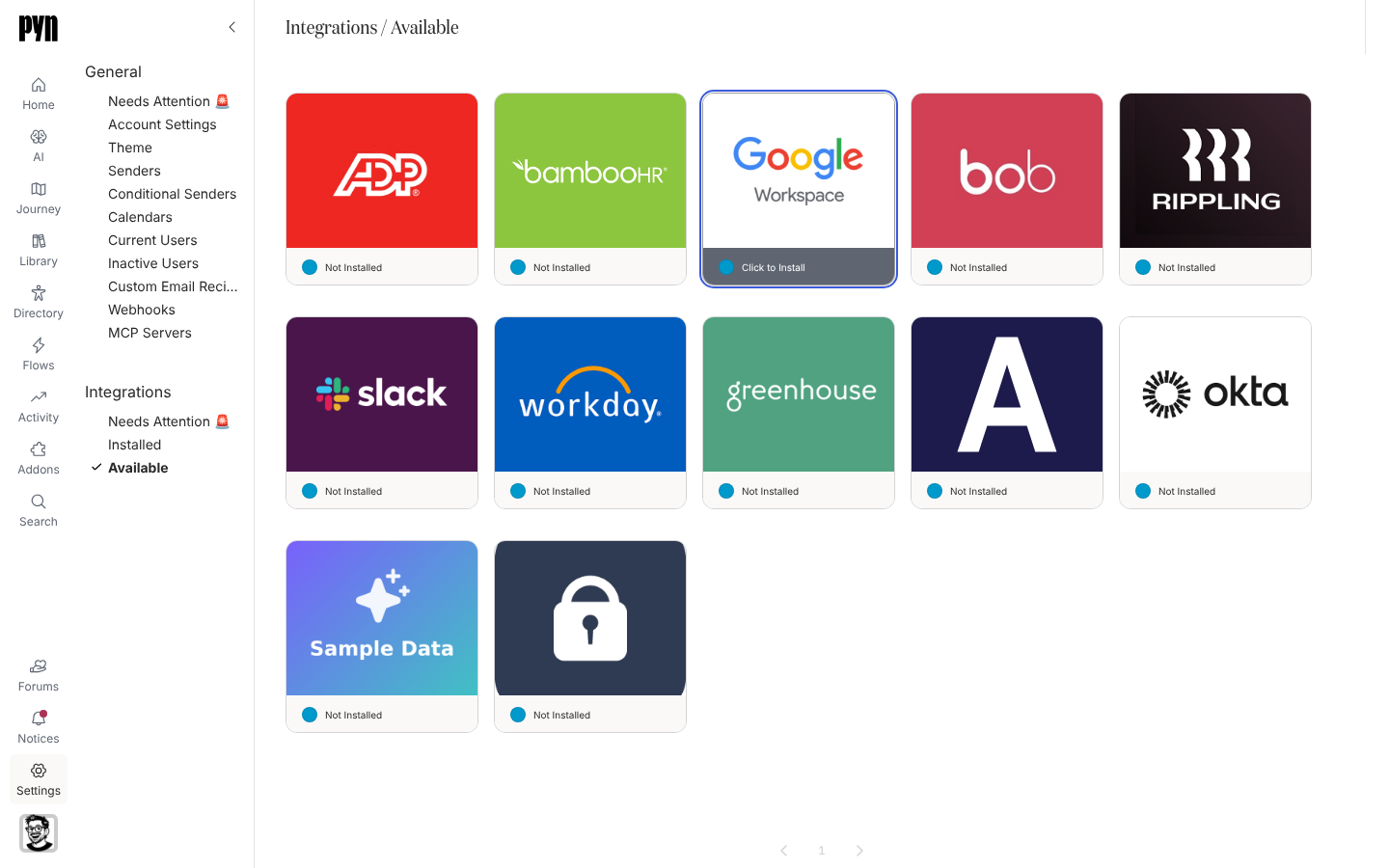
En Pyn, abre Settings en la navegación izquierda y después Available bajo Integrations.
-
Selecciona el mosaico Google Workspace. Se abre Google; elige la cuenta y selecciona Allow. Esto conecta tu cuenta como sender e instala la integración. Si Pyn no puede iniciar la conexión, un diálogo titulado Connect Google Workspace dice “We could not start the Google Workspace connection. Please contact support.”
-
Google te devuelve a Pyn. El mosaico pasa a Installed como Active, y tu sender aparece bajo Settings > General > Senders. Si en Google seleccionas Cancel, o tardas demasiado allí, aterrizas en Installed con un toast titulado Google wasn’t connected que explica el motivo: “You didn’t grant access, so nothing was connected.” o “The sign-in took too long, so nothing was connected. Try again.”
-
Para más senders, cada admin usa Senders > Add > Add Google Email Sender; todos los demás se conectan desde un enlace de autenticación. Consulta Añade un sender de Google o Microsoft 365.
-
Para un calendario, usa Calendars > Add > Add Google Calendar y elige el calendario que quieres sincronizar. Consulta Conecta un calendario.
Qué se sincroniza
Sección titulada «Qué se sincroniza»- Senders: nombre, correo y dominio alojado, leídos cuando la cuenta se conecta; Refresh Details los vuelve a leer. Si falla, un diálogo titulado Refresh Details dice “We could not refresh the sender details from Google. Please try again or contact support.”
- Calendarios: los eventos recurrentes del calendario seleccionado, con su inicio, su recurrencia y la zona horaria del propio evento, para que una invitación llegue a la hora local correcta. Pyn actualiza cada calendario activo aproximadamente una vez por hora; Refresh Events trae los cambios ahora, y un diálogo titulado Refresh Events te avisa si no pudo hacerlo.
- Entregas: cada correo y cada invitación de calendario es una entrega que puedes ver en Activity, con motivos de rebote como Sender Error o Raw HTML Email Not Enabled.
La pestaña Details del panel de la integración muestra el Hosted Domain; su pestaña Senders enumera cada sender de Google conectado.
Pruébalo
Sección titulada «Pruébalo»Abre un sender de Google bajo Senders, abre su menú … y selecciona Send Test; “Test Message Sent” lo confirma y el correo llega a tu bandeja de entrada de tu parte; Test Message Not Sent indica el motivo cuando no llega. Para un calendario, ábrelo bajo Calendars y revisa su lista de eventos cuando desaparezca “Pyn is syncing this calendar. This can take a few minutes.”
Reconecta o desconecta
Sección titulada «Reconecta o desconecta»- Un sender o un calendario que muestra Requires reauth lleva un botón Reconnect para admins y owners; el propietario de esa cuenta de Google vuelve a iniciar sesión. Si Pyn no puede comenzar ese inicio de sesión, un diálogo titulado Reconnect Google Workspace o Reconnect Google Calendar dice “We could not start the Google Workspace connection. Please contact support.” (o la conexión de Google Calendar). A un admin que no es el propietario de la cuenta se le pide que confirme que tiene permiso para esa dirección.
- Deactivate en el mosaico de la integración detiene todos los senders y calendarios de Google; Activate los restablece. Archiva un sender concreto desde la vista Senders.
Solución de problemas
Sección titulada «Solución de problemas»| Qué ves | Qué significa |
|---|---|
| Requires reauth en un sender o un calendario | La contraseña cambió o el permiso se revocó en Google. Un admin reconecta, iniciando sesión como el propietario de la cuenta. |
| Google muestra una pantalla de aprobación del administrador | Tu organización restringe las apps de terceros. Un administrador de Google Workspace permite Pyn y después vuelves a conectar. |
| Motivo de rebote de la entrega Raw HTML Email Not Enabled | El paso envía HTML sin procesar o contiene un Raw HTML Block, y este workspace lo tiene desactivado para los senders de Gmail. Usa el editor sin el bloque, o pregunta a soporte. |
| La lista de eventos del calendario está vacía | Pyn sincroniza solo series recurrentes; los eventos puntuales no se enumeran. Usa Refresh Events después de añadir una serie. |
| Event Not Found en un paso | La serie se eliminó en Google. Elige otro evento en el paso. |
Relacionado
Sección titulada «Relacionado»- Añade un sender de Google o Microsoft 365 para los pasos del sender.
- Conecta un calendario para los pasos del calendario.
- Crea un enlace de autenticación para alguien sin cuenta en Pyn.
- Microsoft 365 para el equivalente de Outlook.