

Añade un servidor MCP
Quieres que el equipo de People pregunte a su asistente de IA quién empieza la semana que viene sin darle todo el workspace. Un servidor MCP es un conjunto de operaciones con nombre y un rol mínimo; lo creas en dos pasos, los datos y después las operaciones, o partes de un preajuste, y repartes su endpoint.
Antes de empezar
Sección titulada «Antes de empezar»- Eres admin u owner. Solo esos roles ven AI en la navegación.
- Elige un nombre que no vaya a cambiar: letras minúsculas, números y guiones, empezando por una letra, hasta 63 caracteres.
- Ten claro qué operaciones quieres ofrecer, o qué preajuste se acerca más. El selector enumera solo las operaciones a las que tú mismo puedes llamar.
-
En Pyn, abre AI en la navegación izquierda y después MCP Servers bajo Agents.
-
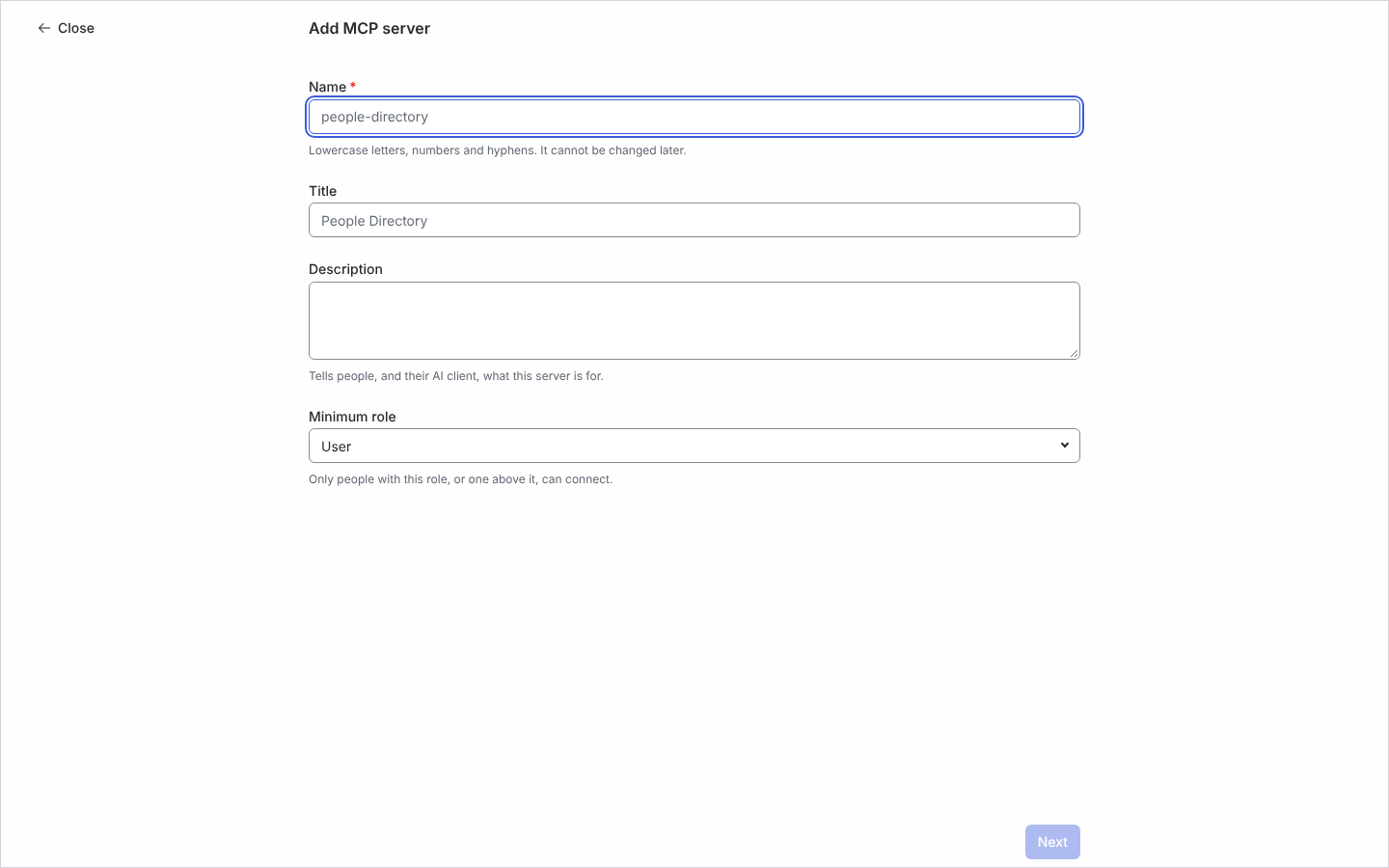
Selecciona Add. Se abre la página Add MCP server. Para partir, en cambio, de un conjunto ya preparado, abre la flecha junto a Add y selecciona Add from Preset. El selector tiene dos categorías, Read only (People Directory, Workspace Explorer) y Read and write (Flow Author, Flow Operator, Forms and Polls, Journey Mapper, Onboarding Coordinator); cada preajuste muestra una descripción, cuántas operaciones contiene y el rol que necesita. Elegir uno rellena el nombre, el título, la descripción, el rol mínimo y las operaciones, todos ellos modificables, y después nada vincula el servidor al preajuste. Un preajuste enumera solo las operaciones que ofrece tu workspace, y uno que se queda solo con
core_getTemplateno se muestra. -
Introduce el Name (por ejemplo
people-directory). El campo explica “Lowercase letters, numbers and hyphens. It cannot be changed later.” -
Introduce un Title y una Description: “Tells people, and their AI client, what this server is for.”
-
Elige el Minimum role: Owner, Admin, Power User o User. “Only people with this role, or one above it, can connect.” Selecciona Next.
-
Bajo Operations,
core_getTemplateya está en la lista: permite al cliente consultar las propiedades de una plantilla para dar sentido a los elementos que lee, y puedes quitarla como cualquier otra. Busca para añadir cada operación adicional. Cada una lleva un chip Read o Write, y la línea bajo el cuadro de búsqueda cuenta “n / 100 selected” seguido del tamaño de la lista de herramientas que forman las operaciones elegidas, en kilobytes y con un número aproximado de tokens (por ejemplo “108 KB · ≈31,000 tokens”): esa lista es lo que un cliente de IA carga cada vez que se conecta. Pasados los 256 KB, una nota dice “A tool list this large takes a noticeable slice of the AI client’s context on every connect. Consider offering fewer operations.” Quita una seleccionando su fila; el icono de papelera al final de la fila indica lo que hace seleccionarla. -
Selecciona Add. El panel del servidor se abre a la derecha.
Qué deberías ver
Sección titulada «Qué deberías ver»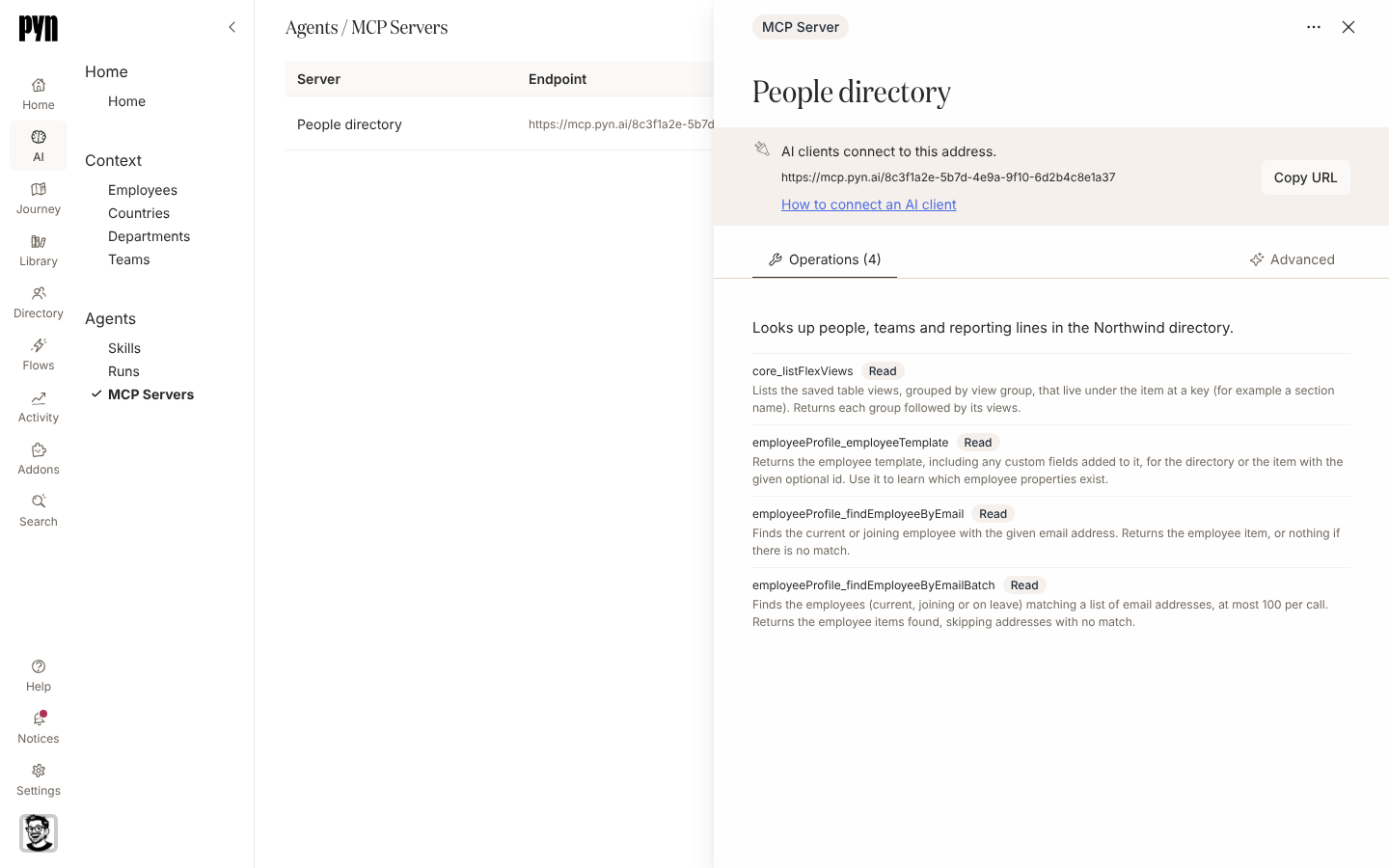
El panel se abre con un aviso destacado, “AI clients connect to this address.”, sobre la dirección, un enlace How to connect an AI client que abre esa guía en la hoja de Help sobre la página, y un botón Copy URL. El botón dice Copied durante un momento después de seleccionarlo. Bajo el aviso hay dos pestañas. Operations, con el recuento en su etiqueta, contiene la descripción, que se edita en el sitio (una vacía dice (No Description)), y después las operaciones, cada una con su chip Read o Write. Advanced, al final de la tira de pestañas, contiene Minimum Role y Schema size, los kilobytes y los tokens aproximados que pesa la lista de herramientas, con la misma nota debajo cuando la lista supera los 256 KB.
Pega la dirección en los ajustes de MCP del cliente de IA; Conecta un cliente de IA indica dónde la aceptan Claude, Claude Code y ChatGPT. El cliente envía a la persona a Pyn, donde inicia sesión como de costumbre (un inicio de sesión con enlace mágico o SSO iniciado desde esa pantalla vuelve a ella) y después ve Connect client?: “Client is asking to use server title in workspace as you. It can only do what that server offers and you are allowed to do.” Debajo, una línea cuenta las herramientas que recibirá el cliente, divididas en read y write; Show la despliega en las listas Can read y Can change data, que nombran cada herramienta por su título (Get item) tras la app de la que procede, para que la persona vea exactamente qué podrá hacer el cliente. Who am I viene con cada conexión y no se cuenta ahí. Alguien cuyo rol no alcanza ninguna lee “Your role does not allow any of the tools this server offers.” Allow la devuelve al cliente, ya conectada; Deny lo rechaza. Alguien por debajo del Minimum role del servidor ve Connection Failed con “Your account is not allowed to connect to this server.”, y una solicitud que se deja abierta demasiado tiempo dice “This request has expired. Start again from your AI client.” Una vez conectado, la lista de herramientas del cliente muestra Who am I (who_am_i), que responde con la persona, el workspace y el servidor en cuyo nombre actúa la conexión, para que puedas confirmar como quién trabaja el cliente, y una herramienta por cada operación del servidor que permite el propio rol de la persona, con el nombre de la operación (por ejemplo core_getItem) y titulada con palabras donde el cliente muestra títulos (Get item). Cada herramienta se ejecuta como esa persona, y una operación a la que su rol no llega ni se enumera ni se puede llamar. Las herramientas Write cambian datos y están marcadas así, de modo que un cliente que confirma esos cambios pregunta antes a la persona. Las operaciones que gestionan servidores MCP nunca se ofrecen, y una llamada que nombra un servidor MCP o una conexión se rechaza. Los clientes que se ejecutan en un navegador se conectan igual que los de escritorio. La fila del servidor muestra Active; usa Disable en su menú … para pausarlo, lo que también elimina todas las conexiones existentes.
Relacionado
Sección titulada «Relacionado»- MCP Servers para saber cómo se decide el acceso.
- Conecta un cliente de IA para añadir la dirección a Claude, Claude Code o ChatGPT.
- Users para lo que puede hacer cada rol.
- AI para los agentes integrados de Pyn.