

Guarda una vista
Los filtros y las métricas no se guardan hasta que los conservas. Guardarlos como una vista añade una entrada bajo Whole Journey, High Priority y Archived en el carril izquierdo que cualquiera del workspace puede abrir, por ejemplo “Brechas de onboarding” o “Entregas del Q4”.
Antes de empezar
Sección titulada «Antes de empezar»- Has filtrado el tablero o cambiado su métrica. El botón de guardar sigue desactivado hasta que algo ha cambiado.
-
En Pyn, abre Journey en la navegación izquierda y prepara el tablero con filtros o métricas.
-
Arriba a la derecha del tablero selecciona Save as New View. En Whole Journey y Archived, que son de solo lectura, el botón siempre dice Save as New View; en una vista tuya dice Save View y actualiza la vista en el sitio.
-
La vista nueva se abre y aparece en el carril izquierdo, con el nombre de la vista de la que viene y un asterisco.
-
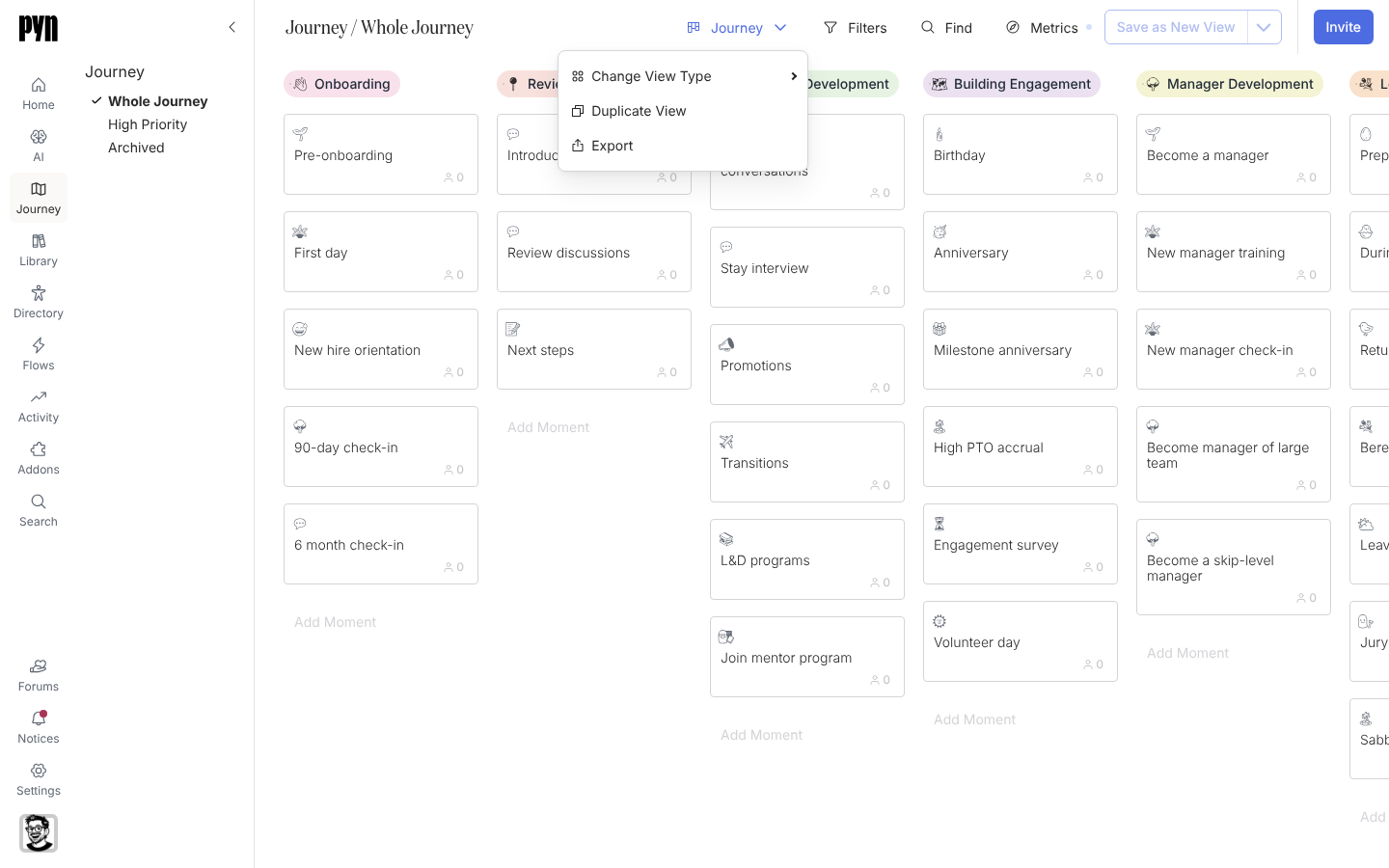
Para ponerle nombre, selecciona el botón de tipo de vista a la izquierda de la barra de controles (dice Journey), después Rename View, y escribe el nombre nuevo.
Gestiona una vista
Sección titulada «Gestiona una vista»El menú del botón de tipo de vista también ofrece:
- Change View Type: Journey (el tablero) o Table (una fila por momento con su Category y su Title).
- Duplicate View: copia la vista y abre la copia.
- Export: descarga el tablero como imagen; consulta Exporta el mapa como imagen.
- Rename View y Archive View: en una vista que guardaste, cámbiale el nombre o quítala del carril.
Qué deberías ver
Sección titulada «Qué deberías ver»Tu vista aparece en el carril izquierdo junto a la vista de la que viene y se abre con sus filtros y su métrica ya aplicados. Vuelve a abrirla más tarde y sigue igual hasta que alguien seleccione Save View en ella de nuevo.
Relacionado
Sección titulada «Relacionado»- Filtra el mapa para decidir qué muestra la vista.
- Lee las métricas del Journey para elegir el número de cada tarjeta.
- Exporta el mapa como imagen para compartir la vista fuera de Pyn.