

Conecta un calendario
Quieres que las nuevas incorporaciones se añadan automáticamente al evento de orientación. Conectar un calendario es un inicio de sesión en Google o Microsoft seguido de una elección: de qué calendario debe leer Pyn los eventos. Un calendario de equipo compartido con solo eventos de la empresa es la opción habitual.
Antes de empezar
Sección titulada «Antes de empezar»- Eres admin u owner (Add Google Calendar y Add Outlook Calendar están desactivados para los demás roles, y Reconnect se les rechaza), y la cuenta con la que inicias sesión puede ver y editar el calendario que quieres usar.
- Pyn pide a Google
calendar.calendarlist.readonlyycalendar.events.owned, o a MicrosoftUser.ReadyCalendars.ReadWrite, más tu correo y tu perfil. - Los eventos a los que quieres invitar a la gente existen en ese calendario como series periódicas.
-
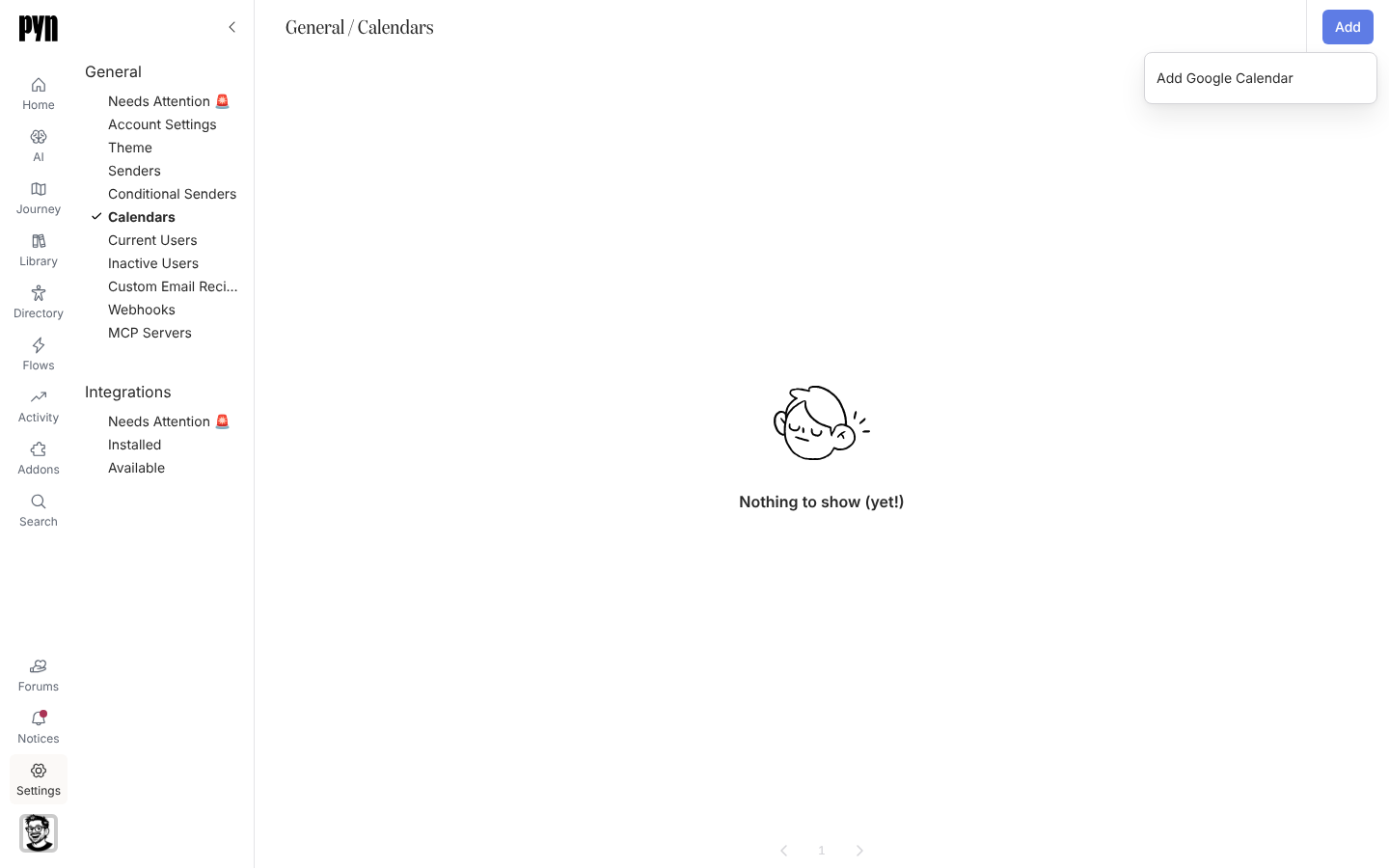
En Pyn, abre Settings en la navegación izquierda y después Calendars bajo General.
-
Selecciona Add y después Add Google Calendar. Si Pyn no puede iniciar la conexión, un diálogo titulado Add Google Calendar dice “We could not start the Google Calendar connection. Please contact support.”
-
Se abre Google. Elige la cuenta y selecciona Allow.
-
Pyn abre Setup your Google Calendar con el encabezado Select your calendar: “You’re connected! Select the calendar that events will be picked from. Make sure it’s a calendar with only public events.” Selecciona el calendario.
-
Vuelves a la vista Calendars. Abre la fila nueva; dice “Pyn is syncing this calendar. This can take a few minutes.” hasta que llegan los eventos.
-
En Pyn, abre Settings en la navegación izquierda y después Calendars bajo General.
-
Selecciona Add y después Add Outlook Calendar. Si Pyn no puede iniciar la conexión, un diálogo titulado Add Outlook Calendar dice “We could not start the Outlook Calendar connection. Please contact support.”
-
Se abre Microsoft. Inicia sesión y acepta los permisos.
-
Pyn abre Setup your Outlook Calendar con el encabezado Select your calendar. Selecciona el calendario que quieres sincronizar.
-
Vuelves a la vista Calendars. Abre la fila nueva; dice “Pyn is syncing this calendar. This can take a few minutes.” hasta que llegan los eventos.
Qué deberías ver
Sección titulada «Qué deberías ver»La fila muestra Active y el nombre y el propietario del calendario. Su panel enumera los eventos sincronizados ordenados por la siguiente ocurrencia, cada uno con su día y su hora. En Automations, añade un paso Invite to Calendar Event y los eventos aparecen en su selector; hasta que termina la primera sincronización, el campo Event del paso dice Syncing your calendar. Events will appear here shortly. y se rellena por sí solo, y un calendario que necesita reconectarse hace que diga Your calendar needs to be reconnected before its events can be listed. con un enlace de vuelta a Calendars. Si la lista sigue vacía pasados unos minutos, abre el menú … y selecciona Refresh Events, y un diálogo titulado Refresh Events te avisa si los eventos no se pudieron actualizar; si la fila muestra Error y el panel dice que el calendario requiere volver a autenticarse, selecciona Reconnect e inicia sesión otra vez con la misma cuenta.
Relacionado
Sección titulada «Relacionado»- Calendars para saber cómo funciona la sincronización.
- Google Workspace para la integración detrás de los calendarios y los senders de Google.
- Microsoft 365 para los calendarios y los senders de Outlook.