

Construye tu mapa del Journey
Objetivo: convertir el Journey inicial en el plan de tu empresa: un tablero que muestra solo los momentos que ejecutas o piensas ejecutar, dice lo bien que está cubierto cada uno y tiene un flow detrás de cada momento de alta prioridad.
Tiempo: unos 30 minutos para una primera pasada. La mayoría de los equipos vuelve a él cada trimestre.
Al terminar tendrás:
- un tablero con las categorías y los momentos que se aplican a tu empresa, en el orden en que los encuentran los empleados;
- un Current State, una Priority, un Level of Effort, un Department y un Owner en cada momento que conservaste;
- una vista guardada llamada “Gaps” que enumera los momentos de alta prioridad que todavía no cubres;
- al menos un flow adjunto a un momento de alta prioridad, creado desde el catálogo de plantillas.
Antes de empezar
Sección titulada «Antes de empezar»- Eres administrador del workspace. Todo el mundo puede leer el Journey, pero cambiarlo requiere el rol Admin.
- Hay datos de empleados en el workspace: conecta primero tu HRIS o carga un archivo de empleados; consulta Integrations.
- Reserva a las personas que serán owners de los momentos: Owner y Stakeholders se eligen entre los usuarios y grupos de usuarios del workspace.
1. Lee el mapa inicial
Sección titulada «1. Lee el mapa inicial»El mapa está dispuesto en categorías, como Onboarding, Reviews & Feedback, Growth & Development, Building Engagement, Manager Development, Leave and Life Events, Org-wide Campaigns y Offboarding & Alumni, cada una con los momentos que ejecutan la mayoría de las empresas.
-
En Pyn, abre Journey en la navegación izquierda. El tablero se abre en Whole Journey.
-
Recorre el tablero una vez, de izquierda a derecha, leyendo los encabezados de las columnas y las tarjetas. Cada tarjeta es un momento; su insignia muestra cuántos empleados estuvieron en ese momento en los últimos 30 días.
-
Selecciona cualquier tarjeta para abrir su panel a la derecha y después selecciona las pestañas: Details para sus propiedades, Flows para lo que está adjunto, Activity para los enrollments, Content para el contenido de la biblioteca.
-
Cierra el panel.
No cambies nada todavía. La primera pasada sirve para reconocer lo que ya hay.
2. Recorta el mapa a tu empresa
Sección titulada «2. Recorta el mapa a tu empresa»-
Trabaja columna a columna. Para un momento que no ejecutas ni vas a ejecutar, selecciona su tarjeta, después Actions en la cabecera del panel, después Archive, y confirma. La tarjeta sale del tablero. (Jury duty y Alumni recruitment suelen ser los primeros candidatos.)
-
Para una categoría entera que no ejecutas, abre el panel de la categoría desde el chip de su encabezado y archívala del mismo modo.
-
Para una experiencia que falta, selecciona Add Moment al pie de la columna correcta, escribe su título y pulsa Enter. Si necesita una columna nueva, selecciona Add Category en el extremo derecho del tablero, da nombre a la categoría en el panel que se abre y después añádele momentos.
-
Arrastra las tarjetas arriba y abajo, y entre columnas, hasta que cada columna se lea en el orden en que lo viven los empleados. Arrastra los encabezados de las columnas para ordenar las categorías.
3. Marca lo bien que cubres cada momento
Sección titulada «3. Marca lo bien que cubres cada momento»-
Selecciona la primera tarjeta del tablero. En Details, define Current State como We have this, Needs improvement o Do not have this yet. Deja Unknown solo cuando nadie en la sala lo sepa.
-
Define Level of Effort según el trabajo que costaría mejorarlo: Low, Medium o High.
-
Define Department como el equipo responsable y Owner como la persona responsable. Añade Stakeholders si hay otros equipos implicados.
-
Cierra el panel y repite con cada tarjeta. Cada valor se guarda en cuanto lo eliges, así que puedes parar y retomar cuando quieras.
Este es el capítulo más largo. Cuarenta momentos a aproximadamente medio minuto cada uno son veinte minutos; hacerlo con las personas que son owners de los momentos es más rápido y más honesto que hacerlo a solas.
4. Decide qué importa
Sección titulada «4. Decide qué importa»-
Abre Filters en la parte superior del tablero y pasa el cursor sobre Current State. Todos los valores empiezan marcados, así que selecciona Clear All y después marca Needs improvement y Do not have this yet. El tablero se reduce a tus brechas.
-
Recorre las tarjetas que quedan y define Priority en cada una: High priority para las pocas que arreglarás este trimestre, Medium priority para la siguiente oleada, Low priority para el resto. Una regla práctica: la alta prioridad va a los momentos que llegan a muchos empleados o que conllevan riesgo (primer día, permisos, salida), y a las brechas con un esfuerzo Low o Medium.
-
Pasa el cursor sobre Priority en Filters, selecciona Clear All y marca High priority. Ahora estás viendo los momentos que más importan y no están cubiertos.
-
Selecciona Save as New View. La vista se abre y aparece en el carril izquierdo como Whole Journey*; selecciona el botón de tipo de vista (dice Journey), después Rename View, y llámala “Gaps”.
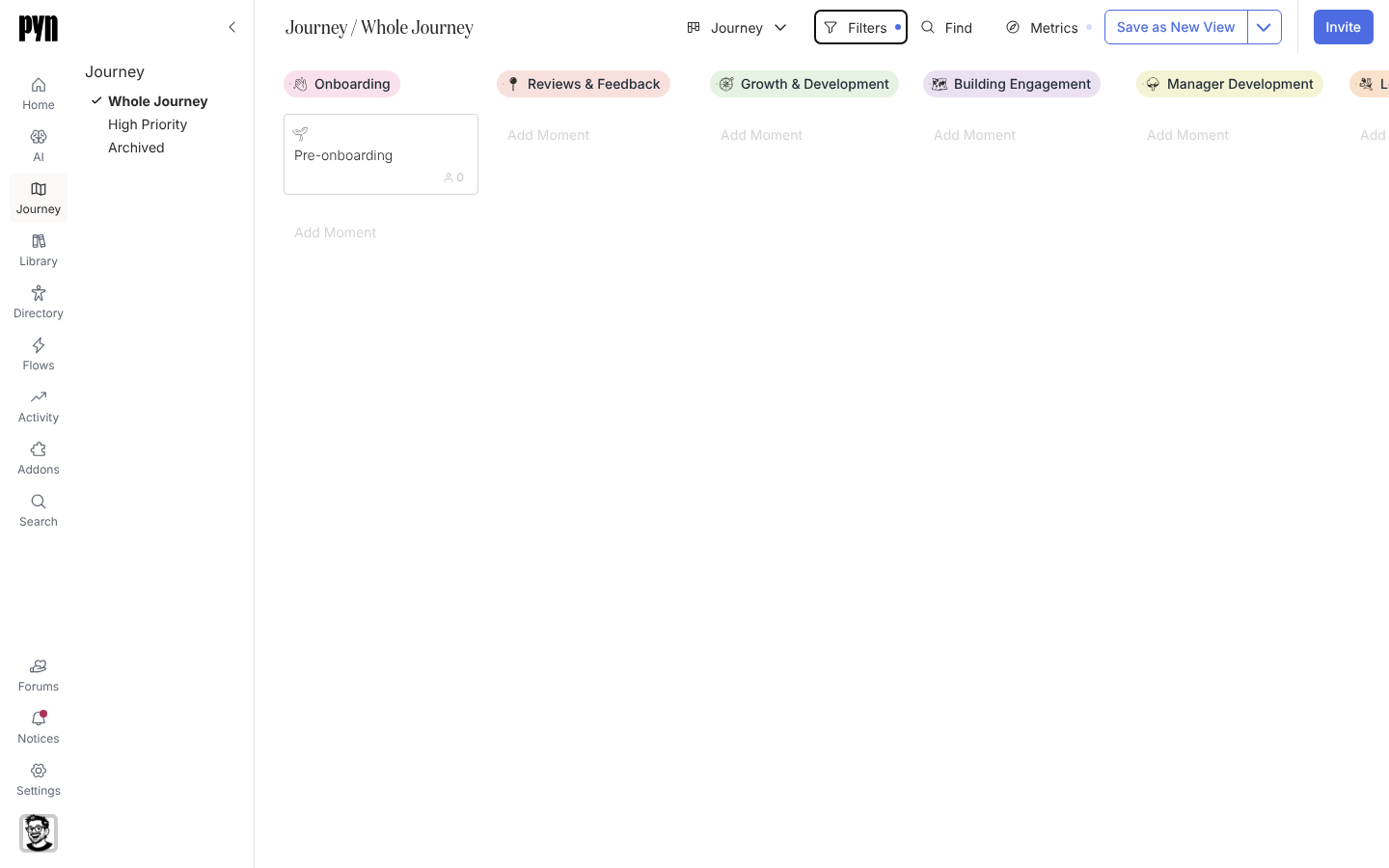
La vista inicial High Priority muestra todo lo que marcaste como alta prioridad, cubierto o no; tu vista “Gaps” muestra solo lo que no está cubierto. Las dos se actualizan a medida que cambias propiedades.
5. Pon un flow detrás de cada momento de alta prioridad
Sección titulada «5. Pon un flow detrás de cada momento de alta prioridad»-
En tu vista “Gaps”, selecciona la primera tarjeta.
-
Selecciona la pestaña Flows. Bajo Templates, busca un flow del catálogo que encaje y selecciona Add. El flow aparece en la lista de arriba.
-
Selecciónalo para abrirlo en Flows. Comprueba el trigger y la audiencia, lee cada paso, cambia el sender y la redacción a tu propia voz, después publícalo y define su modo. Automations explica cada uno de estos pasos.
-
Selecciona Back, arriba a la izquierda del editor, para volver al panel del momento, después selecciona su pestaña Content y añade el contenido del catálogo al que enlazan los pasos del flow, después ábrelo, edítalo y selecciona Publish.
-
Cuando el flow esté activo, define el Current State del momento como We have this. Desaparece de tu vista “Gaps”.
-
Repite con cada tarjeta de la vista. Si ninguna plantilla encaja, selecciona Create flow en la pestaña Flows para empezar una automation desde cero en Flows y asignarle este momento.
6. Mantén el mapa honesto
Sección titulada «6. Mantén el mapa honesto»-
Abre Metrics, define Metric como Deliveries y Date Range como last 90 days, y lee las insignias: los momentos con flows muestran números, los que no tienen se quedan en cero. Guarda esto también como una vista si informas sobre ello.
-
Cada trimestre, vuelve a “Gaps”, pasa los siguientes momentos a High priority y repite el capítulo 5.
-
Selecciona el botón de tipo de vista y después Export para descargar el tablero como imagen para tu próxima actualización a dirección.
Relacionado
Sección titulada «Relacionado»- Define las propiedades de un momento y Propiedades de un momento para el significado de cada opción que usaste.
- Filtra el mapa y Guarda una vista para construir vistas por departamento o por owner.
- Adjunta un flow o contenido a un momento para el panel del momento en detalle.
- Automations para terminar los flows que añadiste, y Content para editar el contenido al que enlazan.