

Sube medios
Tienes un banner o un documento que van a usar varios mensajes. Subirlo una vez a la Library hace que cualquier editor pueda elegirlo desde From Library.
Antes de empezar
Sección titulada «Antes de empezar»- Cada archivo es de uno de los tipos admitidos que enumera Tipos de medios y estados del escaneo.
- Cada archivo pesa 50 MB o menos.
-
En Pyn, abre Library en la navegación izquierda y selecciona Everything bajo Media en el carril izquierdo.
-
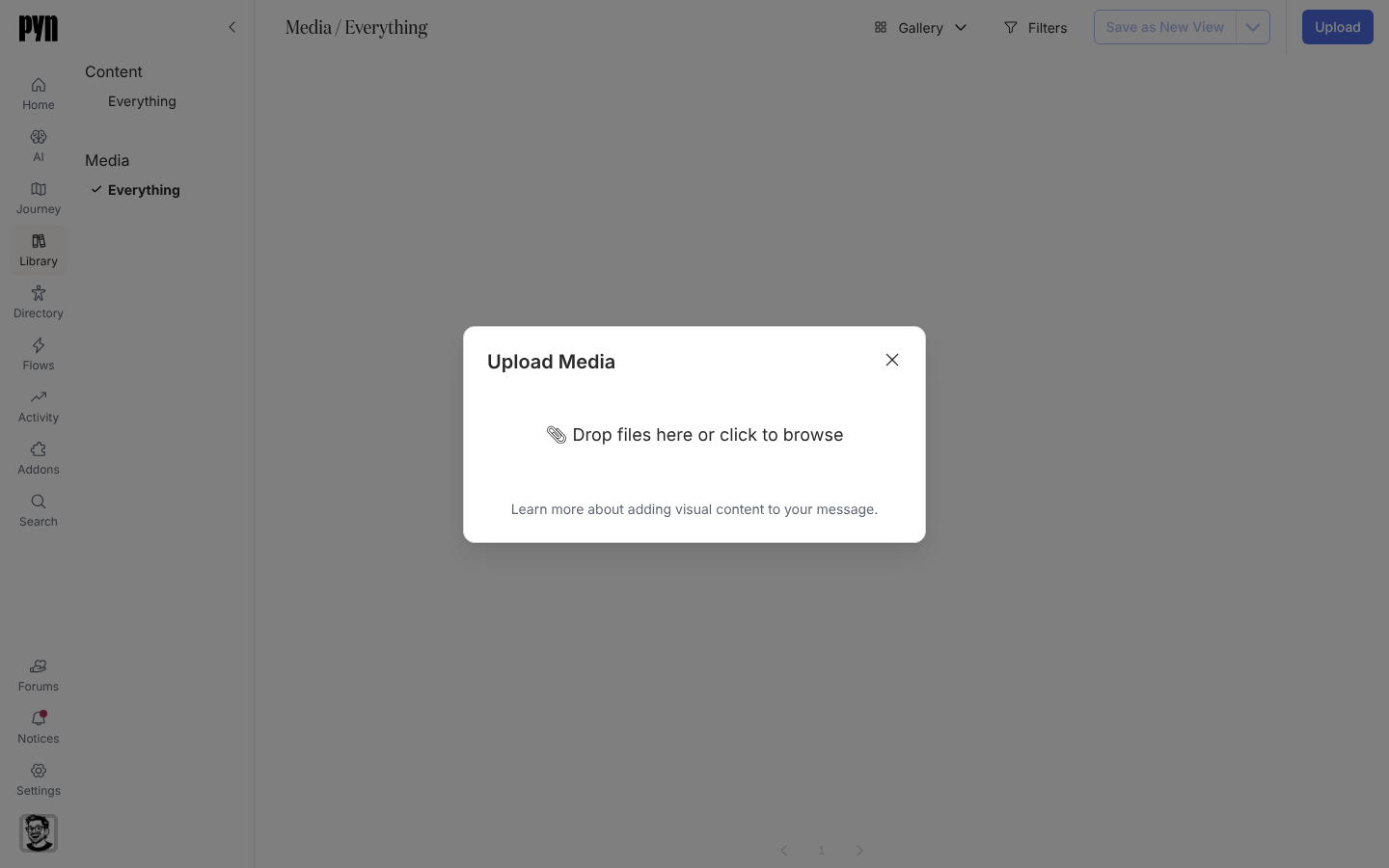
Selecciona Upload arriba a la derecha. Se abre el diálogo Upload Media.
-
Suelta tus archivos sobre Drop one or more files here or click to browse, o selecciónalo para elegirlos en el selector de archivos; la línea de debajo dice Several files can be added at once. El diálogo dice Uploading… mientras los archivos se transfieren, uno tras otro. Si un archivo no es de un tipo admitido, el diálogo dice That file type is not supported. Choose another file.; si una transferencia falla, dice The upload failed. Check the file is under 50 MB and try again. Un archivo que falla no detiene a los que vienen después; el diálogo sigue abierto con el mensaje, y los archivos que sí se subieron ya están en la Library.
-
Cuando todos los archivos se han subido, el diálogo se cierra y el panel del elemento más reciente se abre a la derecha. Mientras el escaneo se ejecuta, el panel muestra solo Malware Scan: Scanning; se actualiza solo.
-
Cuando el escaneo termina, aparece la vista previa y la pestaña Details enumera Content Type, Upload Filename, Malware Scan y, en las imágenes, el ancho y el alto.
Qué deberías ver
Sección titulada «Qué deberías ver»Cada archivo es una miniatura en la parte superior de la vista Everything en cuanto se abre el panel. En imágenes, vídeos y PDF, selecciona la vista previa en su panel para abrir el archivo en una pestaña nueva; los demás documentos muestran una miniatura en blanco. Ya se ofrece bajo From Library en todos los editores de mensajes y de contenido.
Relacionado
Sección titulada «Relacionado»- Inserta medios en un mensaje para usar la subida.
- Tipos de medios y estados del escaneo para los archivos admitidos y qué significa cada estado del escaneo.