

Tu primera carga de empleados y tus primeros grupos
Objetivo: un Directory que refleje tu organización lo bastante bien como para ejecutar un flow contra él: cada empleado actual con un correo de trabajo, una fecha de inicio, una zona horaria y un manager; las próximas incorporaciones en su sitio antes de su primer día; y dos grupos listos para usarse como audiencia.
Tiempo: unos 25 minutos, la mayor parte en la hoja de cálculo.
Al terminar tienes:
- todos los empleados en Directory > Employees, repartidos por Pyn entre Active, Upcoming e Inactive;
- un perfil por persona que muestra su manager y los grupos en los que está;
- un grupo Static de personas concretas (por ejemplo, tus buddies de onboarding) y un grupo Filter con todas las personas a punto de incorporarse;
- la primera automation apuntando a uno de ellos.
Antes de empezar
Sección titulada «Antes de empezar»- Eres admin del workspace.
- No tienes un HRIS conectado. Si lo tienes, Pyn rellena Directory desde él y puedes saltar al capítulo 4; Integrations cubre cada conector.
- Ten a mano la lista de empleados con, como mínimo, el correo de trabajo, el nombre completo, la fecha de inicio y el correo del manager de cada persona.
1. Prepara la hoja de cálculo
Sección titulada «1. Prepara la hoja de cálculo»Pyn lee un archivo .csv, .xls o .xlsx con una fila de cabecera. Los nombres de columna son las cabeceras del archivo de ejemplo (paso 2); Pyn ignora cualquier otra columna. Propiedades del empleado marca qué propiedades puede establecer una carga.
-
Abre Settings al pie de la navegación izquierda, selecciona Integrations, después Available, y selecciona la tarjeta File Upload. Pyn crea la integración y abre su panel, titulado Employee File.
-
En el banner del panel, selecciona Download Sample File. El archivo
pyn-employee-file-upload-sample.csvtiene todas las columnas que acepta Pyn, con filas de ejemplo. -
Rellena una fila por empleado.
employeeIdes tu propio id estable para la persona (un número de nómina es ideal),primaryEmailes su dirección de trabajo ydisplayNamesu nombre completo. Ponstatusenactive,leaveoinactive; si lo dejas en blanco, la persona cuenta como activa.leavemantiene a la persona en Active, con On Leave como estado activo. -
Pon las fechas en
startDate,terminationDateytenureDatecomoyyyy-MM-ddoyyyy/MM/dd, o como celdas de fecha en un archivo.xlso.xlsx. Pon elemployeeIddel manager enmanagerId, y lo mismo enbuddyId,hrbpIdymentorId. -
Da a todo el mundo una zona horaria:
timeZonecomo nombre IANA, por ejemploAustralia/Sydney, ocountrymáspostalCodepara EE. UU., Canadá y Australia, ocountrya secas para un país con una sola zona. -
Añade las columnas por las que quieras agrupar:
department,location,division,team,businessUnit,jobTitle.
Borra las filas de ejemplo antes de cargar.
2. Cárgala
Sección titulada «2. Cárgala»-
De vuelta en el panel Employee File, selecciona Upload y elige tu archivo.
-
Lee el resultado. Success! seguido de Uploaded N records. significa que todas las filas pasaron. Si no, el banner lleva el título There were N errors found in the uploaded file: y enumera los cinco primeros como Row #n: con la columna y el valor recibido, y después As well as N additional errors…; corrige esas filas y vuelve a cargar. El archivo entero se rechaza hasta que todas las filas pasan.
-
Abre Directory en la navegación izquierda. Los primeros perfiles aparecen en uno o dos minutos.
3. Revisa lo que construyó Pyn
Sección titulada «3. Revisa lo que construyó Pyn»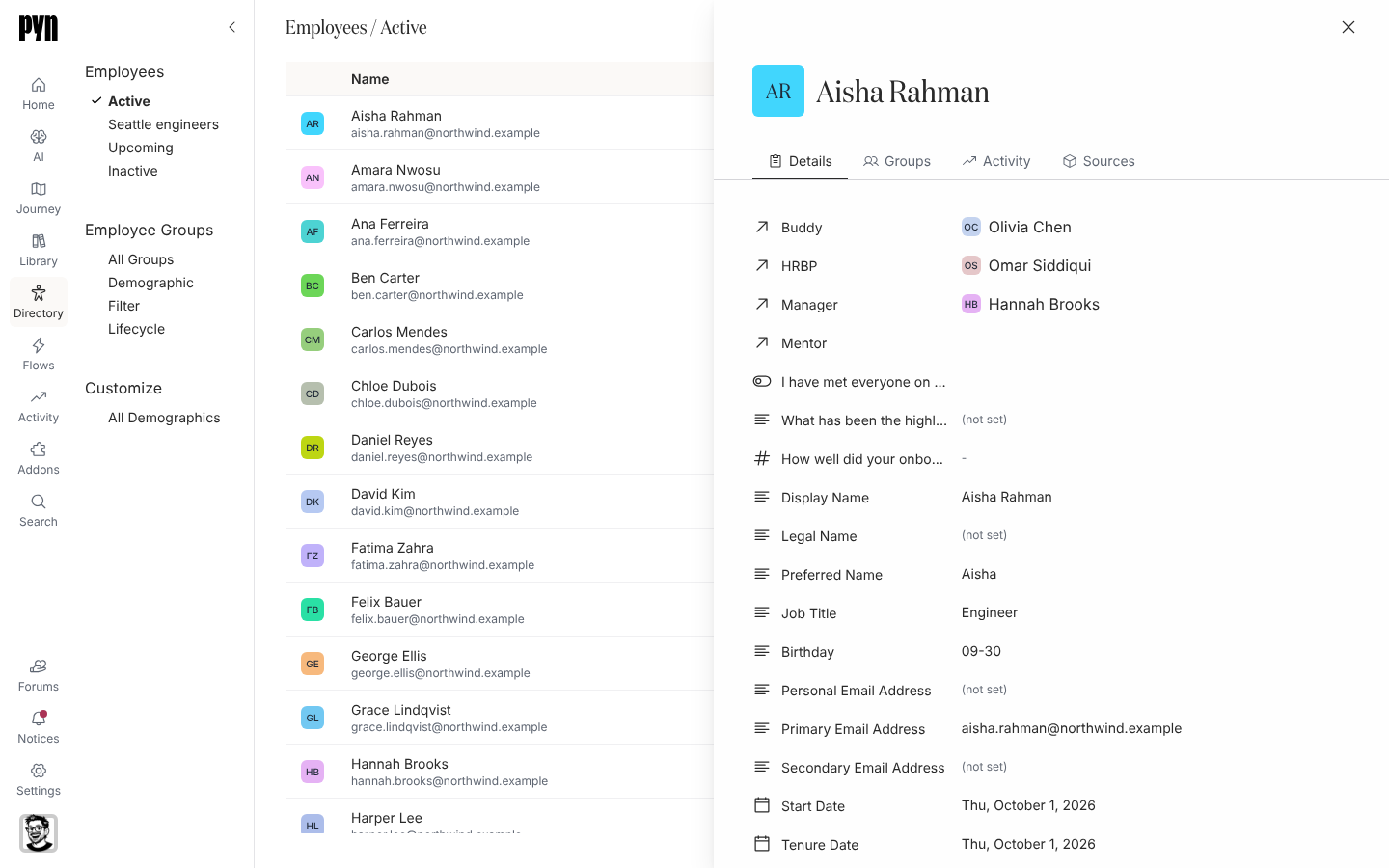
-
En Active, compara el número de filas con tu archivo. Quien falte está en Upcoming (una fecha de inicio futura) o en Inactive (una fecha de baja pasada, o un estado
inactive). -
Lee las columnas Country y Time Zone. Una zona horaria en blanco significa que Pyn no pudo deducirla de la fila; añade un
timeZoneo unpostalCodea esa persona y vuelve a cargar. -
Selecciona una fila para abrir el perfil. En Details, comprueba Manager y, si los indicaste, Buddy, HRBP y Mentor. Si falta el manager, es que el
managerIdno coincidía con elemployeeIdde otra fila. -
Abre la pestaña Groups. La persona ya está en los grupos demográficos de su departamento, ubicación, división y país, y en el grupo de ciclo de vida de su etapa.
4. Añade a alguien que todavía no está en el archivo
Sección titulada «4. Añade a alguien que todavía no está en el archivo»Llega una oferta firmada después de la carga. En lugar de editar la hoja de cálculo, añade a la persona desde la vista Upcoming.
-
Selecciona Upcoming bajo Employees y después Add employee.
-
Rellena Full name, Start date, Country y Time zone (por defecto es la zona del workspace). Añade Work email si lo tiene; si no, Personal email, y busca a su Manager.
-
Selecciona Add employee. El cuadro de diálogo confirma has been added as an upcoming joiner; selecciona Done.
5. Crea un grupo estático
Sección titulada «5. Crea un grupo estático»Un grupo estático es una lista que gestionas a mano: las personas que has elegido como buddies de onboarding, por ejemplo.
-
Selecciona All Groups bajo Employee Groups a la izquierda, después Create y después Static.
-
Escribe un Group Name, por ejemplo “Buddies de onboarding”.
-
Añade miembros buscándolos, o selecciona Paste a list of employee email addresses, pega las direcciones y selecciona Process Emails. Las direcciones que no coinciden con nadie se enumeran para que puedas corregirlas.
-
Selecciona Next, lee la lista y después Confirm. En Your static group has been created. selecciona Done para abrir el grupo.
6. Crea un grupo de filtro
Sección titulada «6. Crea un grupo de filtro»Un grupo de filtro es una audiencia guardada que Pyn mantiene al día: todas las personas a punto de incorporarse, por ejemplo, o todos los ingenieros actuales fuera del equipo directivo.
-
Selecciona All Groups de nuevo, después Create y después Filter.
-
Escribe un Group Name, por ejemplo “Próximas incorporaciones”.
-
Bajo Lifecycle, quita Current con su ×, después selecciona + y elige Joiner. Deja Included y Excluded vacíos.
-
Selecciona Preview, lee la lista y después Confirm. En Your filter group has been created. selecciona Done.
El panel del grupo muestra This filter group is still being evaluated hasta que Pyn ha comprobado a todos los empleados; después enumera a sus miembros. Pyn lo mantiene al día después de cada carga posterior.
7. Apunta un flow al grupo
Sección titulada «7. Apunta un flow al grupo»-
Abre Flows en la navegación izquierda y abre una automation, o crea una.
-
En su audiencia, añade “Próximas incorporaciones” bajo Included. Automations explica el trigger y la audiencia al completo.
Relacionado
Sección titulada «Relacionado»- Carga empleados desde una hoja de cálculo para la actualización mensual, y Exporta empleados para empezar esa actualización a partir de lo que tiene Pyn.
- Crea un grupo de relación para todas las personas sin buddy, y Crea una demografía para agrupar por una propiedad como Job Class.
- Propiedades del empleado para cada columna, y cómo se calculan la etapa y la zona horaria.
- Corrige un manager, una zona horaria o un correo que faltan cuando un perfil no es lo que esperabas.