

Employees
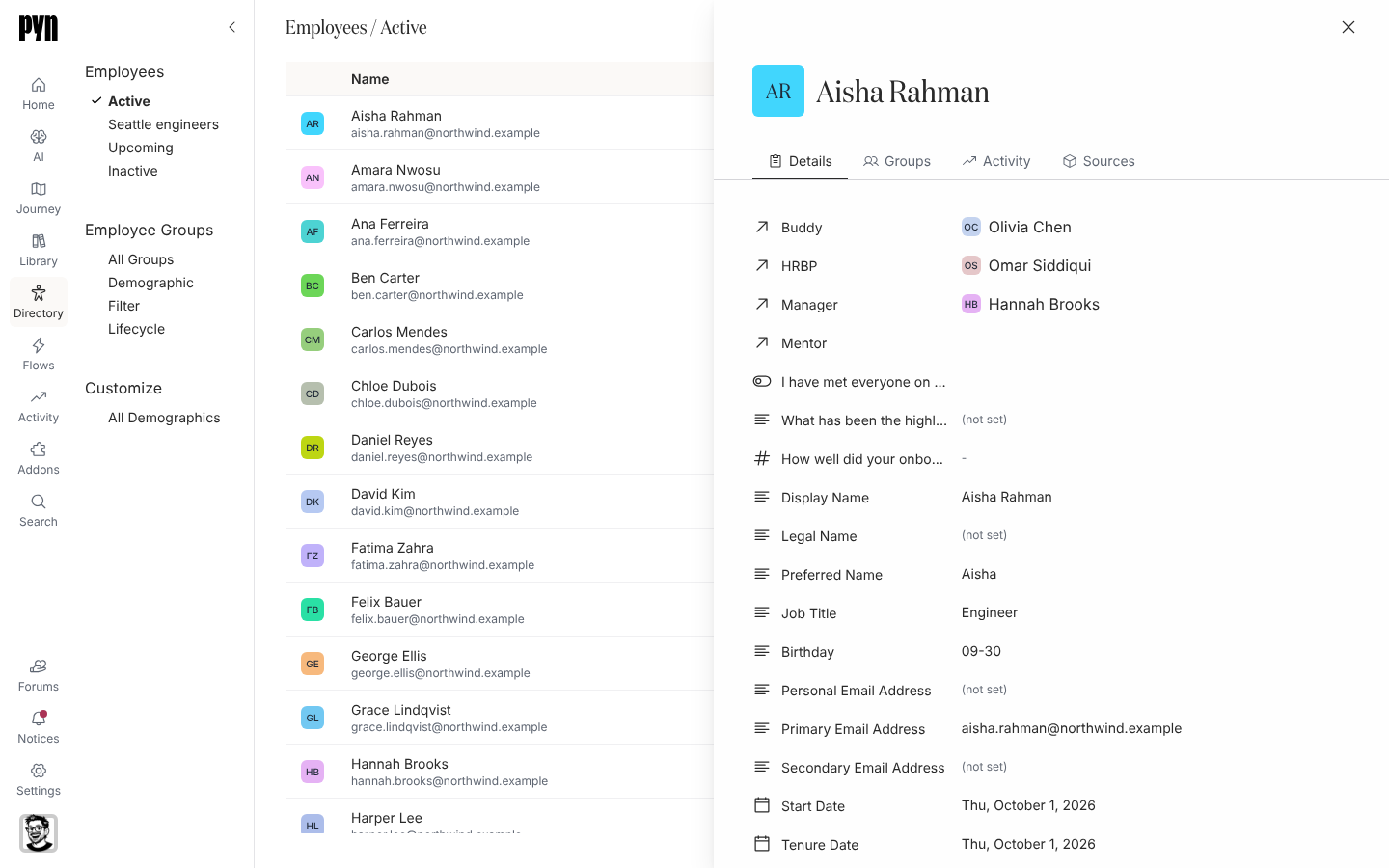
Employees es la lista a la que envía Pyn. Cada fila es una persona, por muchos sistemas que la conozcan; Pyn deduce su etapa del ciclo de vida a partir de sus fechas y su estado y la clasifica en Active, Upcoming o Inactive. Selecciona una fila para abrir el perfil: sus datos, los grupos en los que está, sus enrollments y entregas, y las fuentes a partir de las que se construyó el registro.
Las tres vistas
Sección titulada «Las tres vistas»| Vista | Quién está en ella |
|---|---|
| Active | Etapa Current Active Employee: ha empezado, no está dado de baja y no está marcado como inactivo. |
| Upcoming | Etapa Upcoming Joiner: una fecha de inicio en el futuro. Esta vista tiene el botón Add employee. |
| Inactive | Etapa Terminated: una fecha de baja en el pasado, marcado como inactivo por la fuente de mayor preferencia, conocido solo por Slack, Microsoft Teams, Greenhouse o Ashby, o eliminado de la fuente. |
El estado on leave de una fuente se muestra como Active status: On Leave en el registro; no saca a la persona de Active.
La tabla muestra Name (con el correo de trabajo, o el correo personal en cursiva cuando todavía no hay correo de trabajo), Country y Time Zone. Cambia a Gallery en el menú de tipo de vista para ver tarjetas. Find busca por nombre; Filters ofrece Primary Country, Time Zone, Active status, Lifecycle y las demás propiedades de tipo selección. Los campos de texto libre como Department no son filtros.
Qué puedes hacer aquí
Sección titulada «Qué puedes hacer aquí»- Encuentra a un empleado con Search, Find o un filtro.
- Lee el perfil de un empleado: datos, grupos, actividad y fuentes.
- Añade una próxima incorporación que todavía no está en tu HRIS.
- Carga empleados desde una hoja de cálculo para cargar o actualizar muchos a la vez.
- Corrige un manager, una zona horaria o un correo que faltan.
- Exporta empleados como CSV.
- Propiedades del empleado enumera cada campo y cómo se deducen la etapa y la zona horaria.
Dónde está en la app
Sección titulada «Dónde está en la app»Abre Directory en la navegación izquierda; aterriza en Active. Upcoming e Inactive están bajo Employees a la izquierda. Un perfil se abre como panel a la derecha de /directory/home.
Relacionado
Sección titulada «Relacionado»- Lee el perfil de un empleado para saber qué muestra cada pestaña.
- Propiedades del empleado para los campos.
- Employee File para la integración de hoja de cálculo.
- Employee Groups para las audiencias construidas a partir de estas personas.