

Añade un paso de mensaje directo
Quieres que un mensaje llegue a Slack, donde la persona ya está: una bienvenida el primer día, un aviso a un manager, una nota a un buddy. Un paso Send Direct Message envía un mensaje directo de Slack a una persona que se determina a partir del empleado inscrito.
Antes de empezar
Sección titulada «Antes de empezar»- Slack está conectado al workspace. Consulta Slack.
- Eres Power User, Admin u Owner, y la automation o la campaña existe. Publicar la automation requiere ser Admin u Owner.
-
En Pyn, abre Flows en la navegación izquierda, selecciona Automations y después la automation.
-
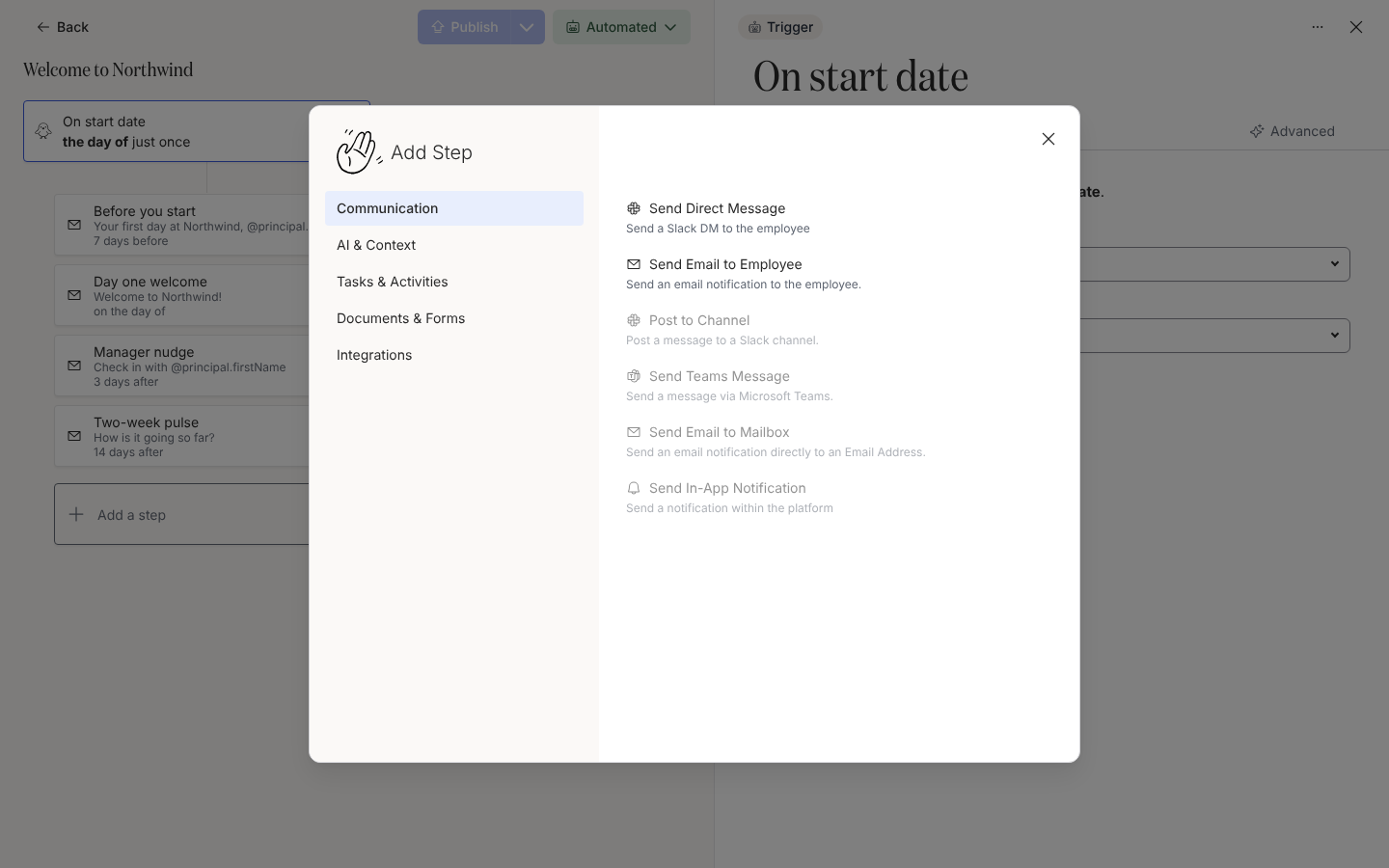
Selecciona Add a step. En el cuadro de diálogo Add Step, en Communication, selecciona Send Direct Message. El paso aparece en la lista y se abre en el panel lateral.
-
Selecciona el lápiz junto al título, ponle nombre al paso, por ejemplo
Day one hello, y pulsa Enter. -
En Schedule, elige cuándo se envía en relación con la fecha de referencia, la hora (at) a la que se envía y la zona horaria (in) en la que se interpreta esa hora. Programa un paso explica cada opción.
-
En From, elige Pyn Bot, un usuario de Slack conectado o, en Conditional Senders, un sender condicional. El nombre y el avatar del sender aparecen encima del editor, para que veas cómo quedará el mensaje.
-
En To, elige quién lo recibe: Employee, Buddy, HRBP, Manager o Skip-level Manager, o, en Conditional Recipients, un conjunto de reglas que haya definido el workspace. Para poner a alguien en copia, selecciona Cc junto a To y añade tantos destinatarios en Cc como necesites; cada uno recibe una copia propia, sin botones que accionar. Consulta Elige destinatarios y Cc.
-
Escribe el mensaje. Teclea
@para insertar un token como@principal.preferredName, y usa Insert widget para un botón, un formulario o una píldora Mention Principal. Consulta Da formato a un mensaje. -
Selecciona Preview, elige un empleado en Preview for principal y después Send a test to yourself. Cuando se lea bien, un Admin u Owner selecciona Publish en la parte superior de la automation.
Qué deberías ver
Sección titulada «Qué deberías ver»La tarjeta del paso muestra tu título y su programación, y la cabecera del panel lateral dice Enabled. Tu prueba llega a Slack desde el sender que elegiste, con los tokens rellenados con tus datos. Una vez publicada la automation, cada enrollment enumera el paso en Enrollments con una entrega Scheduled hasta que se envía.
Relacionado
Sección titulada «Relacionado»- Elige un sender para Pyn Bot, senders personales de Slack y enlaces de autorización.
- Da formato a un mensaje para tokens, menciones, botones y medios.
- Publica en un canal cuando el mensaje es para todo un canal.
- Envía un mensaje directo por correo cuando alguien no está en Slack para que las personas sin cuenta de Slack lo reciban igualmente.
- Slack para conectar el workspace.