

Tutorial: cumpleaños y aniversarios
Objetivo: que ningún aniversario laboral ni cumpleaños pase desapercibido, y que los managers nunca se enteren el mismo día. Tiempo: unos 45 minutos. Al terminar tienes tres automations: Work anniversary (cada año), Milestone anniversary (cada 5 años) y Birthday (desde el catálogo de plantillas), cada una con un aviso previo al manager una semana antes y un mensaje a la persona el mismo día.
Antes de empezar
Sección titulada «Antes de empezar»- Start Date está sincronizada para todos. Para los cumpleaños, tu HRIS debe proporcionar Birthday; abre unos cuantos perfiles en Directory para confirmarlo. Los cumpleaños se guardan solo como mes y día.
- Slack está conectado, para que la felicitación pueda ser un mensaje directo y el aniversario señalado una publicación en un canal. El correo también funciona; cambia Send Direct Message por Send Email to Employee en todo el tutorial.
- Decide la postura sobre la privacidad de los cumpleaños. La plantilla Birthday opt-in del catálogo pregunta primero a las personas; este tutorial excluye a cualquiera que esté en un grupo estático llamado No birthday messages.
Capítulo 1: el aniversario laboral de cada año
Sección titulada «Capítulo 1: el aniversario laboral de cada año»-
En Pyn, abre Flows en la navegación izquierda, después Automations, y selecciona Create New.
-
En Dates and Schedules, selecciona Upcoming Anniversary (“The upcoming anniversary of a start date.”). Titula la automation
Work anniversary. -
En la pestaña Configure del trigger, pon This flow starts en 1 week before y deja la recurrencia en every year. El flow empieza ahora siete días antes de cada aniversario, y el propio aniversario es la fecha de referencia, así que “on the day of” significa el aniversario.
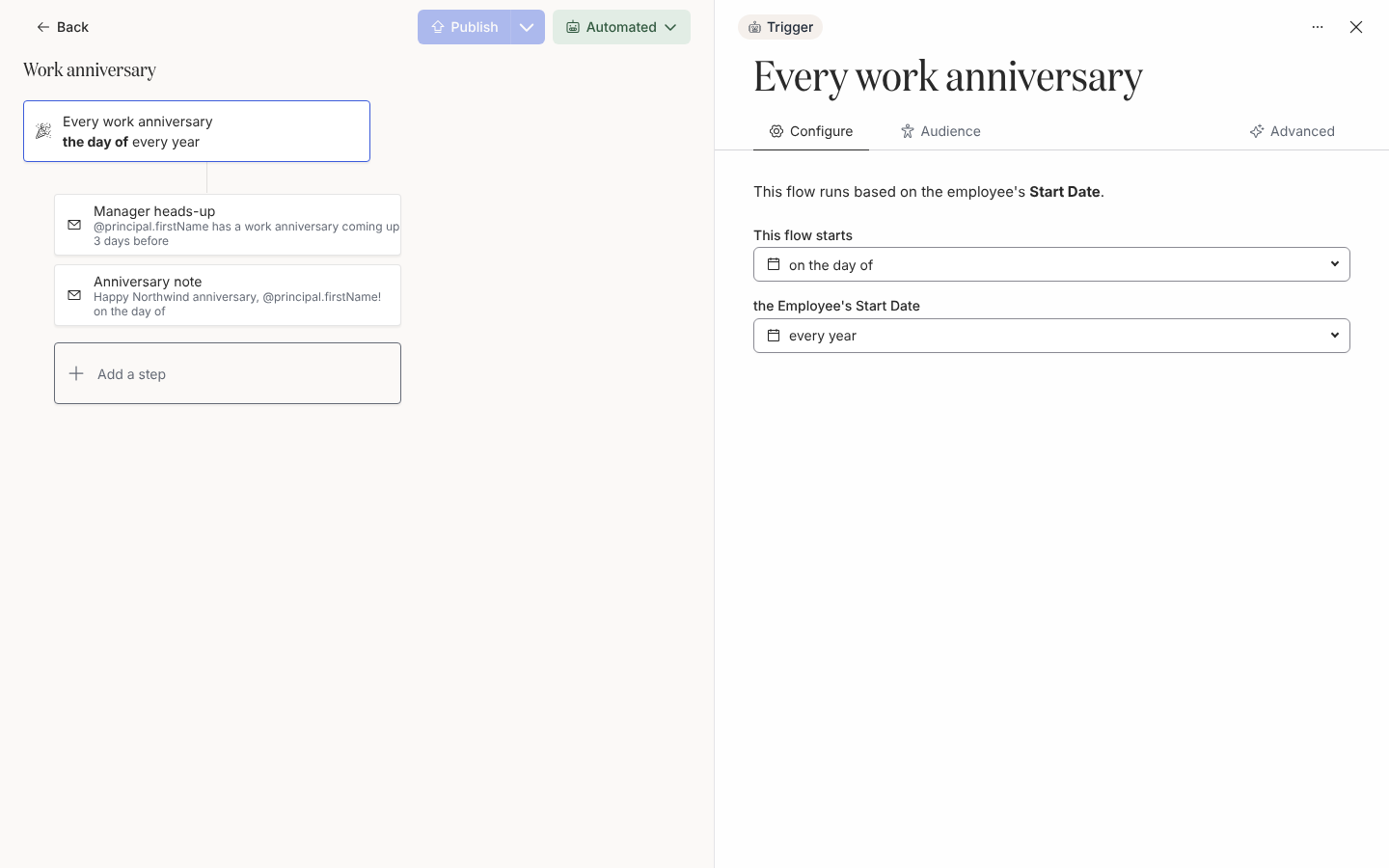
En Configure, This flow starts es el desfase y el campo de debajo es la recurrencia. -
Abre Audience y pon Lifecycle en Current. Alguien de permiso sigue incluido si añades On leave; la mayoría de los equipos lo hace.
-
Selecciona Add a step y después Send Direct Message. Pon To en Manager, prográmalo 7 days before a las 09:00 en la Recipient Time Zone y titúlalo
Anniversary heads-up:Aviso previo: el aniversario laboral de @principal.preferredName es el @date.reference. Lleva @principal.tenure con nosotros.
Un agradecimiento breve y concreto de tu parte llega más lejos que cualquier cosa que podamos automatizar. Dos ideas: menciona algo que haya hecho este año y que haya importado, y compártelo donde el equipo pueda verlo.
-
Añade un segundo paso Send Direct Message. Pon To en Employee, prográmalo on the day of a las 09:00 en la Recipient Time Zone y titúlalo
Happy anniversary:¡Feliz aniversario laboral, @principal.preferredName! Hoy cumples @principal.tenure en @company.name. Gracias por todo lo que has aportado al equipo este año.
-
Selecciona Publish, después el botón de modo, Change Mode, Automated.
Capítulo 2: aniversarios señalados
Sección titulada «Capítulo 2: aniversarios señalados»Los años grandes merecen más que un mensaje directo. Una segunda automation mantiene aparte la lógica de los aniversarios señalados, para que el flow anual siga siendo sencillo.
-
Selecciona Create New y después Upcoming Milestone Anniversary (“A significant anniversary (e.g. 5 or 10 years)”). Titúlala
Milestone anniversary. -
En Configure, pon This flow starts en 2 weeks before y deja la recurrencia en every 5 years. Se disparan los años 5, 10, 15 y sucesivos; el flow anual también se dispara esos días, así que decide si conservar ambos o añadir a los destinatarios de Milestone anniversary a un grupo excluido del anual.
-
Añade un paso Send Direct Message a Manager, 14 days before a las 09:00, titulado
Milestone coming up. Pídele que organice un regalo o un momento con el equipo y que avise al equipo de People si necesita presupuesto. -
Añade un paso Post to Channel (en los workspaces donde Post to Channel está activado; si no, un Send Direct Message al manager) a tu canal de equipo o de empresa, on the day of a las 10:00, titulado
Celebrate a milestone:Hoy @principal.preferredName celebra @principal.tenure en @company.name. ¡Súmate a nosotros para darle la enhorabuena y las gracias!
-
Selecciona Publish, después Change Mode, Verification. Los aniversarios señalados son poco frecuentes, así que revisa el primero en Needs Review antes de pasar a Automated.
Capítulo 3: cumpleaños desde el catálogo de plantillas
Sección titulada «Capítulo 3: cumpleaños desde el catálogo de plantillas»El selector de triggers no tiene una fila Birthday, porque los cumpleaños no tienen un año desde el que contar. La plantilla Birthday celebration trae el trigger de cumpleaños ya listo: empieza 1 week before y se repite every year.
-
En Automations, selecciona la flecha junto a Create New y después Add from Template.
-
Busca Birthday celebration y selecciónala. Pyn la copia en tu workspace bajo el momento Birthday y la abre, inactiva, con dos pasos de Slack: uno al manager una semana antes y otro al empleado el mismo día.
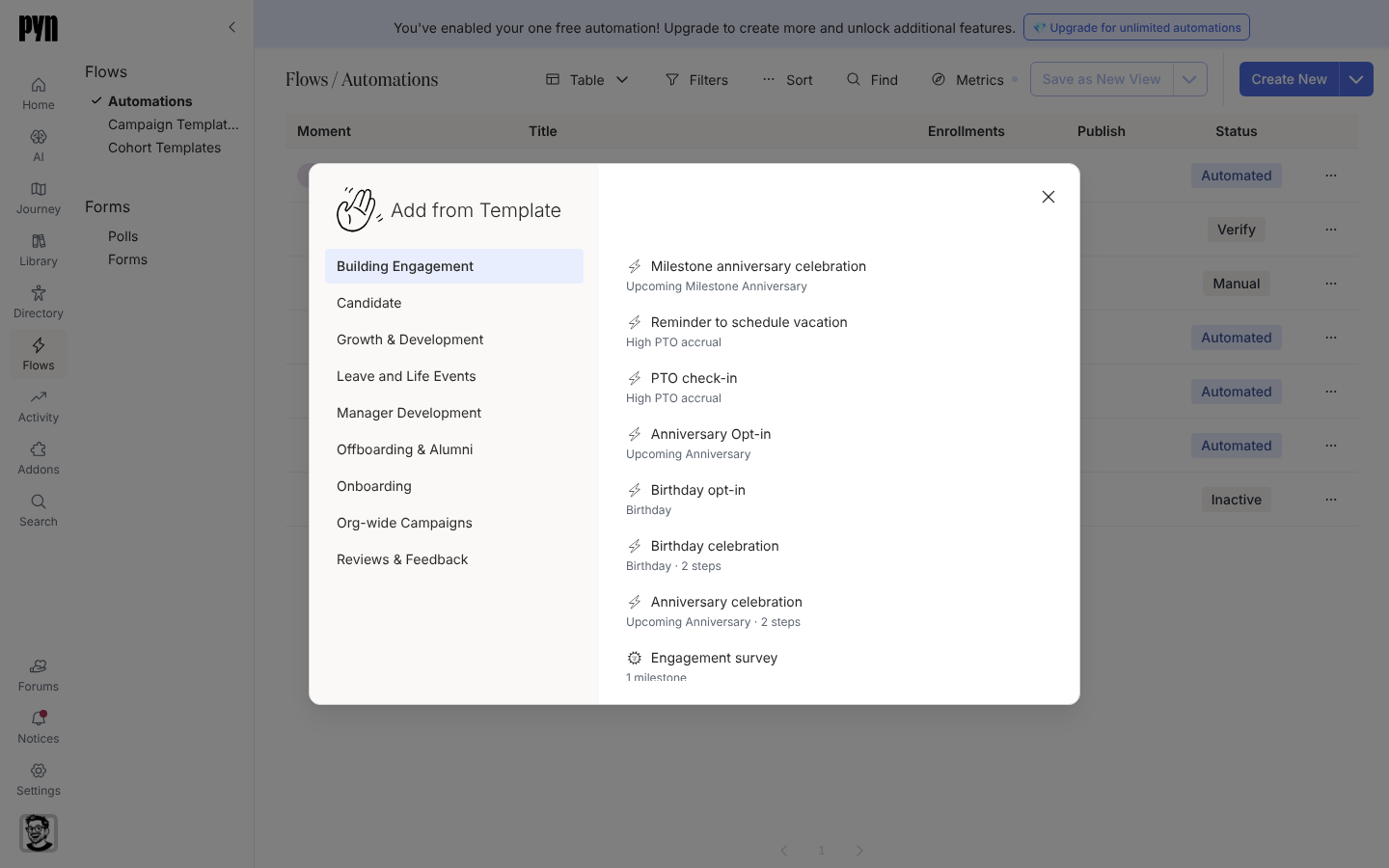
Add from Template copies a ready-made automation into your workspace. -
Selecciona la tarjeta del trigger. Configure dice “This flow runs based on the employee’s Birthday. This is the birthday on the Employee Record.” y la recurrencia solo ofrece every year.
-
Abre Audience. Pon Lifecycle en Current y, en Excluded, añade tu grupo No birthday messages.
-
Abre cada paso y reescribe el texto con tu voz. En el mensaje al empleado, sé breve y evita mencionar la edad:
¡Feliz cumpleaños, @principal.preferredName! Esperamos que tengas un gran día. De parte de todos en @company.name.
-
Selecciona Use This y elige Automated; después selecciona Publish.
Qué deberías ver
Sección titulada «Qué deberías ver»En Enrollments, las personas quedan inscritas siete días antes de cada aniversario y cumpleaños, con el aniversario o el cumpleaños como Reference Date. El mensaje al manager figura como entregado el día del enrollment y el mensaje al empleado como programado para el día en sí. A quien empezó un 29 de febrero se le celebra el 28 de febrero en los años no bisiestos.
Siguientes pasos
Sección titulada «Siguientes pasos»- Vincula las tres automations a los momentos Birthday, Anniversary y Milestone anniversary de tu mapa de Journey si la plantilla no lo hizo por ti.
- Lee Fechas de referencia y programación para saber exactamente cómo se cuentan los años de recurrencia y los días bisiestos.
Relacionado
Sección titulada «Relacionado»- Configura un trigger de fecha para desfases y recurrencia.
- Fechas de referencia y programación para las reglas de recuento de años.
- Crea una automation para el catálogo de plantillas.
- Pasos y mensajes para senders de Slack, canales y tokens.