

Lanza el onboarding del primer día de principio a fin
Objetivo: un flow de onboarding que llega a cada nueva incorporación sin que nadie tenga que acordarse de enviarlo. Tiempo: de 20 a 30 minutos. Al terminar tienes: una automation activada por la fecha de inicio, con tres pasos de correo, publicada, probada contigo mismo, revisada en modo Verification y después funcionando en modo Automated.
Eres Owner o Admin (crear, publicar y cambiar el modo de una automation requiere Admin), tu workspace tiene empleados con fechas de inicio en Directory y hay un sender conectado (Configura tu workspace en 30 minutos cubre ambas cosas).
Capítulo 1: Empieza por el trigger
Sección titulada «Capítulo 1: Empieza por el trigger»-
En Pyn, abre Flows en la navegación izquierda y selecciona Automations.
-
Abre una automation de onboarding de la lista, o selecciona Create New en la esquina superior derecha y elige un trigger en Employee Lifecycle dentro del cuadro de diálogo Select Trigger: Start of Onboarding para pasos desde el primer día, o Pre-onboarding para empezar antes de la fecha de inicio.
-
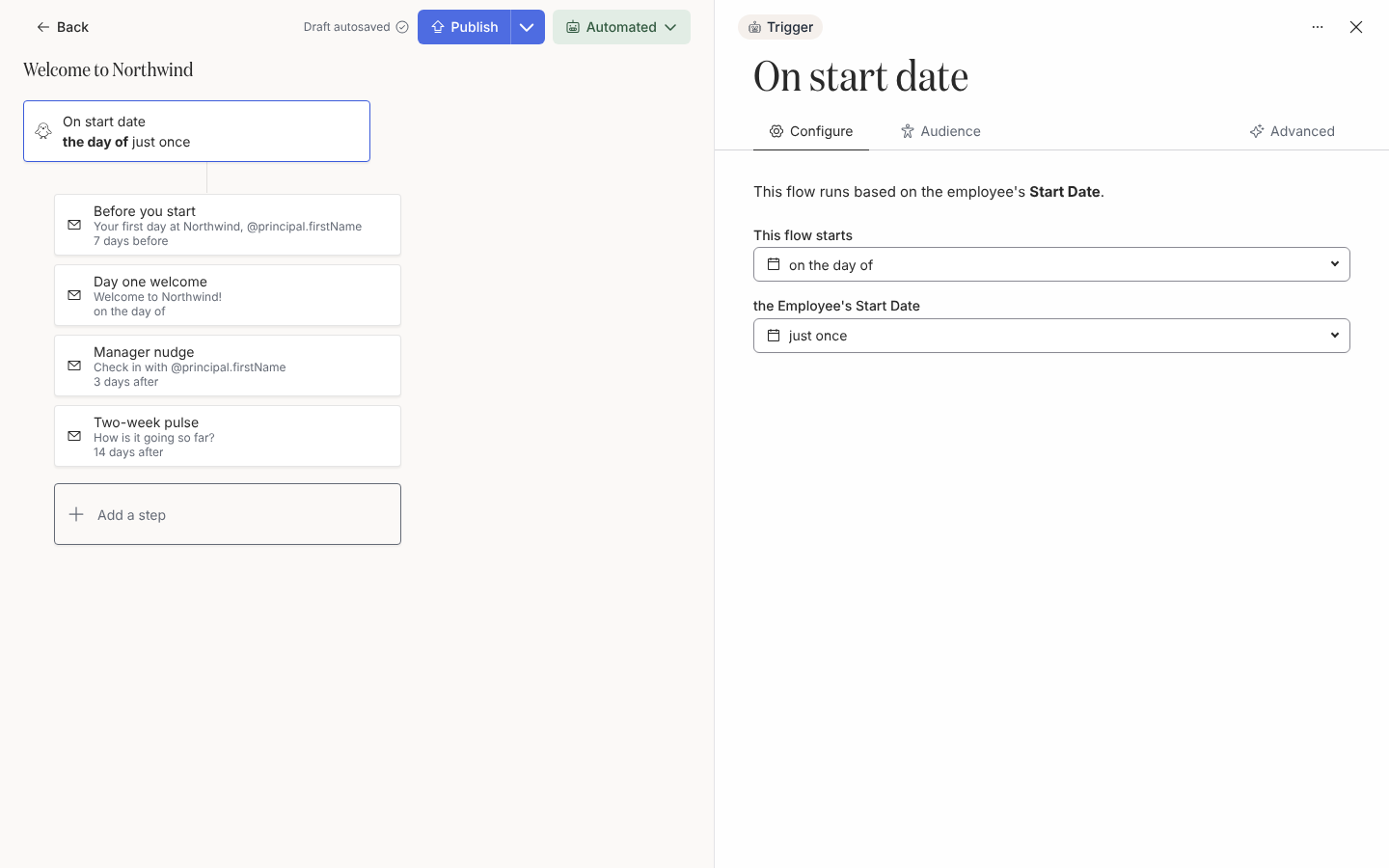
Selecciona la tarjeta del trigger en la parte superior del editor. En el panel lateral, en Configure, pon This flow starts en on the day of para que la fecha de inicio sea la fecha de referencia a partir de la cual se programa cada paso, y deja the Employee’s Start Date en just once.
-
Selecciona la pestaña Advanced. Prevent repeat enrollments muestra el intervalo que debe pasar antes de que la misma persona pueda volver a inscribirse; un trigger de fecha espera al menos un día. En los workspaces donde Pyn ha activado su edición, elige Never reenroll para que una fecha de inicio corregida no inscriba dos veces a la misma persona.
-
Selecciona la pestaña Audience. En Lifecycle, mantén Current y Joiner para que las personas se inscriban antes de su primer día; deja Included y Excluded vacíos salvo que solo una parte de la empresa deba recibir este flow. Audience Preview muestra quién coincide.
Capítulo 2: Añade los tres mensajes
Sección titulada «Capítulo 2: Añade los tres mensajes»-
Selecciona Add a step; en Add Step elige Send Email to Employee en Communication.
-
En el panel lateral, da al paso un título como
Before you start. En From, elige tu sender. En To, elige Employee (Personal), disponible en los pasos de correo, porque el buzón de trabajo puede no existir antes de la fecha de inicio. -
En Schedule, elige 7 days before, pon la hora a las 9:00 y elige Recipient Time Zone. En la pestaña Advanced del paso deja Days of Week como está y en On Non-Delivery Days elige Deliver on next delivery day.
-
Escribe el asunto y el cuerpo. Escribe
@para insertar un token, como el nombre preferido del empleado, para que el mensaje se lea como escrito para esa persona. -
Añade un segundo paso Send Email to Employee titulado
Day one welcome, programado on the day of la fecha de referencia, a la dirección de trabajo del empleado. -
Añade un tercer paso, Send Email to Employee, titulado
Manager check-in nudge. En To, elige Manager; en Schedule, elige 3 días después. Este recuerda al manager que reserve tiempo con su nueva persona a cargo. -
Selecciona Publish en la esquina superior derecha. Los pasos ahora se ejecutan contra esta versión publicada. Una automation abierta desde el catálogo empieza Inactive y muestra Use This en lugar de Publish; elige primero un modo en el capítulo 3 y después publica.
Capítulo 3: Pruébalo contigo mismo
Sección titulada «Capítulo 3: Pruébalo contigo mismo»-
Si el botón de modo de la esquina superior derecha dice Use This, selecciónalo y elige Manual Only en Select how you would like this flow to operate:; una automation nueva ya está en Manual. El flow está activo, pero todavía no inscribe a nadie por sí solo.
-
Abre el menú de modo en la esquina superior derecha y selecciona Manual Enroll.
-
En Search for an employee to enroll, búscate a ti mismo. Pon la Reference Date en una fecha de la semana que viene, activa Flag as Test, selecciona Next y después Confirm.
-
Abre Activity en la navegación izquierda. En Enrollments, All Enrollments, tu enrollment de prueba aparece con cada paso y su fecha programada. Abre un paso para ver el mensaje con tu nombre rellenado.
Capítulo 4: Revisa enrollments reales y después déjalo funcionar
Sección titulada «Capítulo 4: Revisa enrollments reales y después déjalo funcionar»-
De vuelta en la automation, abre el menú de modo, selecciona Change Mode y elige Verification. A partir de ahora cada nueva incorporación se inscribe, pero todos los enrollments quedan en pausa.
-
En Activity, en Enrollments, selecciona Needs Review. Abre cada enrollment en pausa, revisa las fechas y los mensajes, y reanuda los que estén bien.
-
Tras una o dos semanas de revisiones limpias, selecciona Change Mode de nuevo y elige Automated. Pyn confirma con Congrats!; los enrollments ahora se programan y se envían sin revisión.
Qué deberías ver
Sección titulada «Qué deberías ver»En Flows, la automation muestra Automated como modo y un recuento de enrollments. En Activity, All Enrollments enumera una fila por nueva incorporación y All Messages enumera cada paso de correo con su estado: Scheduled hasta el día, después Complete una vez enviado.
Siguientes pasos
Sección titulada «Siguientes pasos»- Añade un paso de Slack o Teams para que la bienvenida del primer día llegue donde la gente conversa: consulta Automations.
- Pide al manager que confirme que se ha reunido con su nueva incorporación añadiendo un botón y un recordatorio al paso de aviso.
- Repite el patrón para los aniversarios laborales, que no necesitan del HRIS nada más que la fecha de inicio que ya tienes.
Relacionado
Sección titulada «Relacionado»- Automations para cada trigger, tipo de paso y opción de programación.
- Enrollments para revisar, reanudar y detener enrollments.
- Employees para las fechas de inicio y los managers de los que depende este flow.
- Configura tu workspace en 30 minutos para conectar el sender desde el que envía este flow.