

Elige un trigger
El trigger decide cuándo se ejecuta una automation, para quién se ejecuta y contra qué fecha se programan los pasos. Elígelo según el momento para el que diseñas: una fecha del registro del empleado, un cambio en el organigrama, un formulario que alguien envía, el valor de una propiedad o un calendario.
Antes de empezar
Sección titulada «Antes de empezar»- Decide cuál debe ser la fecha de referencia. Los pasos se programan en relación con ella, así que “3 días después” significa 3 días después de la fecha de inicio en un trigger de fecha de inicio, pero 3 días después del día en que se disparó el trigger en un trigger Buddy Assigned o Group Change.
- Si la automation ya tiene enrollments, cambiar el trigger no los toca. Conservan su fecha de referencia y su versión.
Qué familia elegir
Sección titulada «Qué familia elegir»| Quieres que el flow empiece cuando… | Familia | Trigger |
|---|---|---|
| Alguien aparece en el HRIS con una fecha de inicio futura | Employee Lifecycle | Will be joining |
| Se acerca la fecha de inicio | Employee Lifecycle | Pre-onboarding (se dispara cualquier día de la semana anterior, hasta la fecha de inicio) |
| Alguien empieza | Employee Lifecycle | Start of Onboarding |
| Hay una fecha de baja fijada y se acerca | Employee Lifecycle | Off-boarding (el día anterior) |
| Llega un aniversario laboral | Dates and Schedules | Upcoming Anniversary, Upcoming Milestone Anniversary |
| Llega un cumpleaños | Catálogo de plantillas | Birthday celebration o Birthday opt-in (consulta la nota de abajo) |
| El mismo día de cada semana, mes o año | Dates and Schedules | Recurring Trigger |
| Se nombra un buddy | Team and Org Changes | Buddy Assigned |
| Alguien recibe su primer subordinado directo | Team and Org Changes | Promoted to Manager |
| Cambia el manager de alguien | Team and Org Changes | Change of Manager |
| Alguien entra en un grupo que eliges, o sale de él | Team and Org Changes | Group Change |
| Cambia el país de alguien | Team and Org Changes | Change of Location |
| Alguien queda emparejado con su cuenta de Slack | Team and Org Changes | Connected to Slack |
| Se envía un formulario publicado | Form Submission | el formulario |
| Se alcanza una propiedad de fecha como Probation End Date, o una propiedad de texto o sí/no coincide con un valor | Employee Properties | la propiedad |
| Bob informa de un evento de empleado a través del webhook de HiBob, donde está habilitado para tu workspace | HiBob Webhook | el tipo de evento, como employee.updated |
| Vas a inscribir a las personas tú mismo | Other | No trigger |
| Un sistema externo inscribe a las personas | Other | Custom trigger |
-
En Pyn, abre Flows en la navegación izquierda, después Automations, y selecciona la automation. Para una automation nueva, selecciona Create New; el selector se abre directamente.
-
En una automation existente, selecciona la tarjeta del trigger en la parte superior del lienzo para abrir el panel lateral del trigger, después abre el menú … en la cabecera del panel lateral y selecciona Change Trigger. En un trigger de fecha, la primera línea de la pestaña Configure termina en un enlace Change trigger que abre el mismo selector.
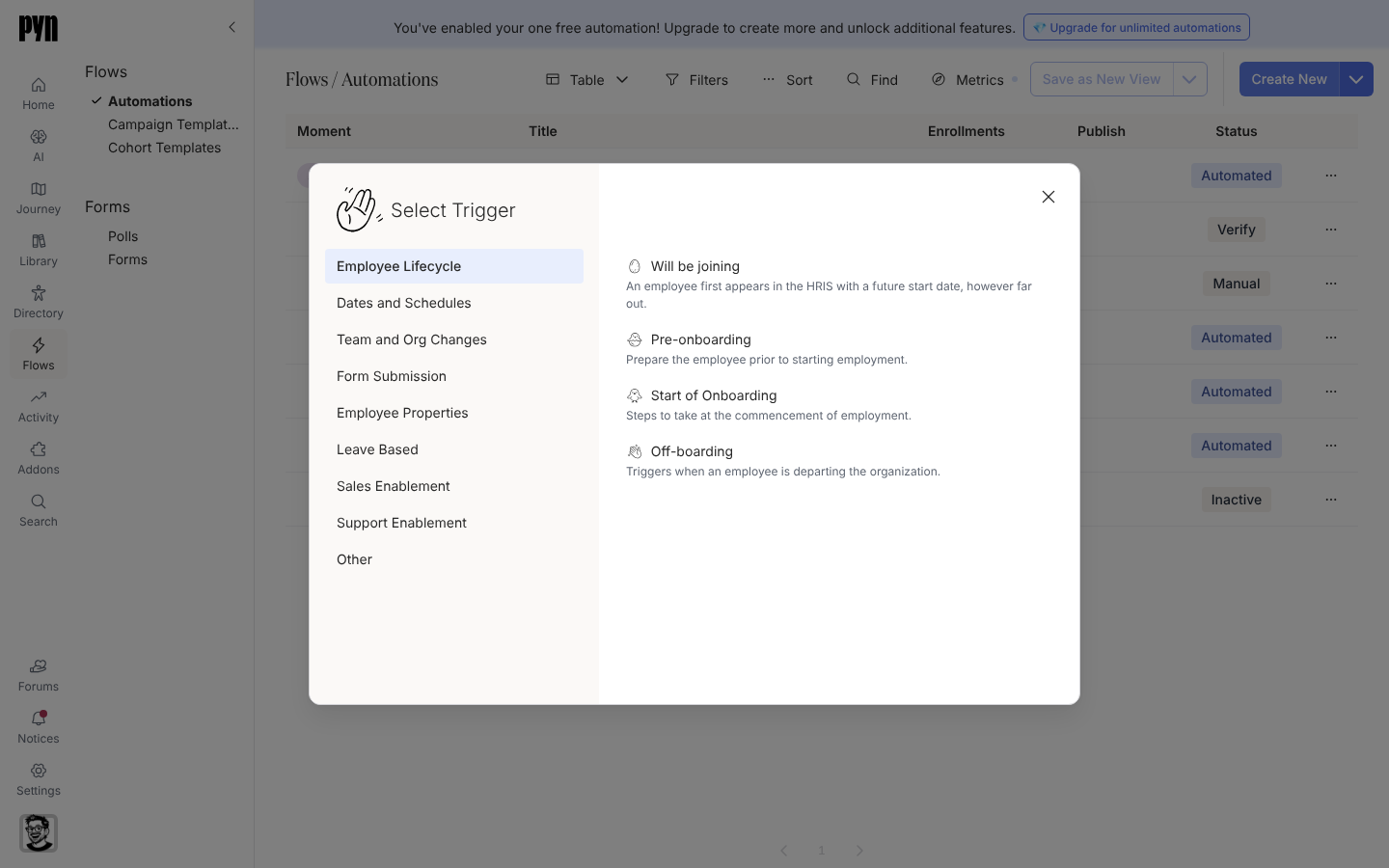
Select Trigger lists the categories on the left and each category's triggers with a one-line description. -
Selecciona una categoría a la izquierda de Select Trigger. Cada fila muestra el nombre del trigger y una descripción de una línea. Una fila atenuada no se puede seleccionar: las categorías Leave Based, Sales Enablement y Support Enablement llevan el banner “Some triggers are only available with the associated integration and plan”, y todos sus triggers están inactivos.
-
Selecciona el trigger. Para Form Submission, elige el formulario en la lista que dice No selection y selecciona Done. Para Employee Properties, elige la propiedad, escribe el valor a comparar si es una propiedad de texto y selecciona Done. Para HiBob Webhook, escribe el Webhook Type que envía Bob (por ejemplo
employee.updated), opcionalmente un Filter Key y un Filter Value que la entrega debe llevar, y selecciona Done. -
La pestaña Configure del panel lateral muestra ahora los ajustes del trigger; sus otras pestañas son Audience, Exit conditions y Advanced. Sigue la guía de su familia: trigger de fecha, trigger recurrente, cambio de grupo, cambio de equipo, envío de formulario, propiedad del empleado, webhook de HiBob o sin trigger.
-
Selecciona Publish para que el trigger nuevo surta efecto. Pasar una automation Manual a un trigger Form Submission o HiBob Webhook también la mueve a Verification.
Qué deberías ver
Sección titulada «Qué deberías ver»La tarjeta del trigger en la parte superior del lienzo muestra el nombre del trigger y, en las tarjetas de fecha, grupo, equipo y No trigger, su emoji. En un trigger de fecha muestra también el desfase y la recurrencia, por ejemplo the day of just once, o 1 week before every year.
Relacionado
Sección titulada «Relacionado»- Catálogo de triggers para cada trigger con sus valores por defecto.
- Configura un trigger de fecha para desfases y recurrencia.
- Configura un trigger de cambio de equipo para los triggers de buddy, manager, ubicación y Slack.
- Dispara un flow desde el envío de un formulario para los formularios.