

Configura tu workspace en 30 minutos
Objetivo: un workspace que conoce a tus empleados, puede enviar mensajes, tiene el aspecto de tu empresa y tiene una automation en marcha. Tiempo: unos 30 minutos, más lo que tu admin de HRIS o de Slack necesite para aprobar. Al terminar tienes: los primeros pasos de Get started with Pyn en Home marcados como Done, empleados en Directory, un sender en Settings, al menos un compañero invitado y un flow en modo Automated o Verification.
Eres Owner o Admin. Si todavía no has creado el workspace, haz primero Crea un workspace; lleva un minuto, y Home enumera después los pasos de configuración que sigue este tutorial.
Capítulo 1: Trae a tus empleados
Sección titulada «Capítulo 1: Trae a tus empleados»Todo en Pyn parte de los registros de empleados: fechas de inicio, managers, zonas horarias, correos. Pyn los lee de tu HRIS o de una hoja de cálculo que subes.
-
En Pyn, abre Settings en la navegación izquierda. Se abre en Integrations, Installed.
-
Si tu workspace se creó con BambooHR, HiBob, Rippling o Workday como HRIS, su tarjeta ya está en Installed con un estado inactivo. Selecciónala y sigue el cuadro de diálogo de conexión de tu sistema; Integrations tiene una página por HRIS con las credenciales que necesita cada uno.
-
Si no, selecciona Available en la barra lateral izquierda y selecciona la tarjeta de tu HRIS. Al pasar el cursor por una tarjeta aparece Click to Install.
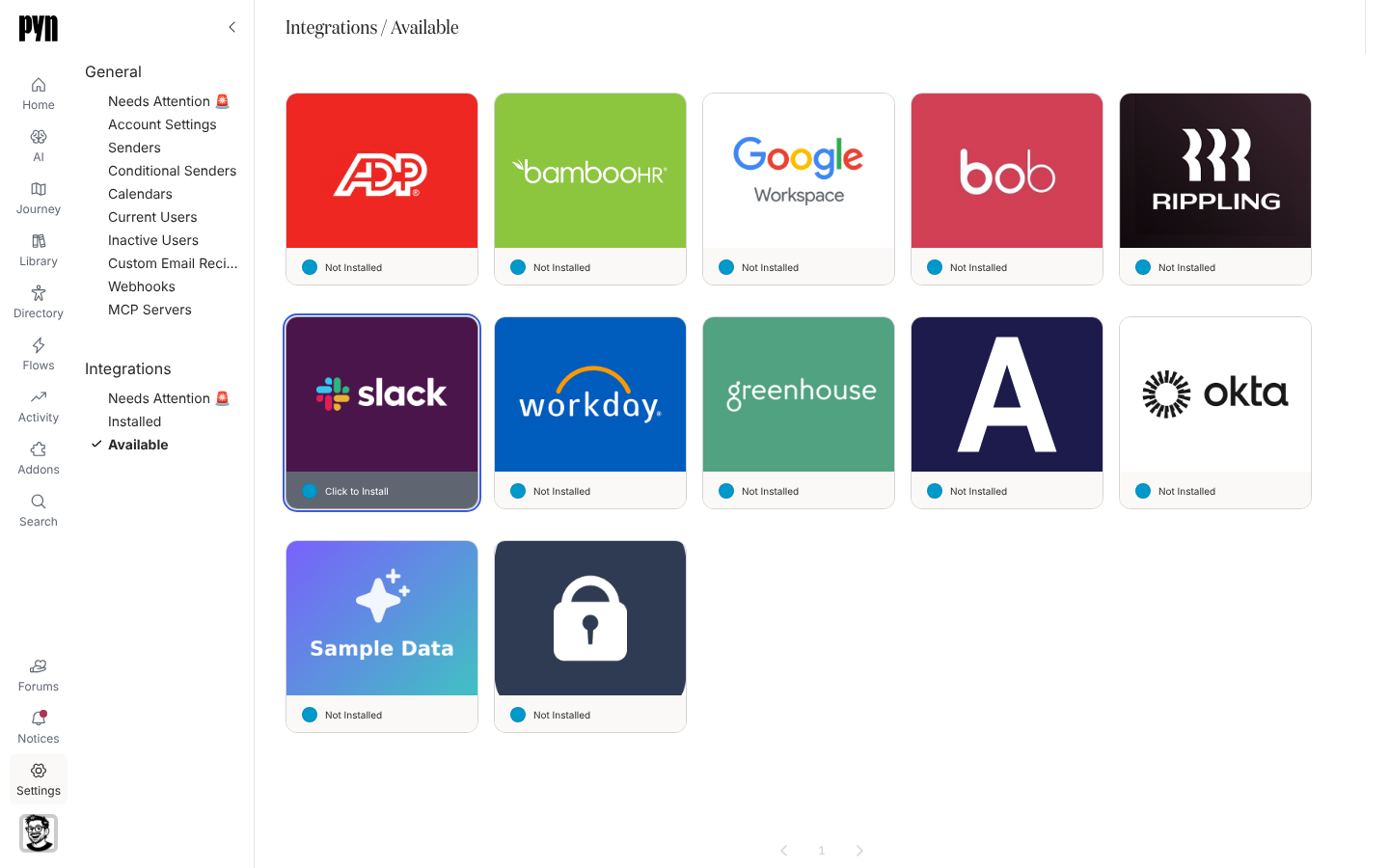
Settings, Integrations, Available enumera cada sistema que puedes conectar; al pasar el cursor por una tarjeta aparece Click to Install. -
Si no tienes un HRIS que conectar, selecciona la tarjeta Employee File en Installed. En el banner del panel selecciona Download Sample File, rellena las columnas, después selecciona Upload y elige el archivo. Si todo va bien, el banner dice Success! Uploaded N records. y te dirige a Directory.
-
Abre Directory en la navegación izquierda y confirma que tus empleados aparecen en Employees, Active. El procesamiento tras una carga o una primera sincronización tarda uno o dos minutos.
Capítulo 2: Conecta un canal por el que enviar
Sección titulada «Capítulo 2: Conecta un canal por el que enviar»Pyn envía como un sender: un usuario o bot de Slack o Teams, un buzón de Google Workspace o Microsoft 365, o una dirección de correo verificada.
-
De vuelta en Settings, Integrations, Available, selecciona Slack (o Microsoft Teams) y aprueba la app de Pyn en tu workspace de mensajería cuando se abra. Si la conexión no puede empezar, Pyn lo dice y te pide que contactes con soporte.
-
Para el correo, selecciona General y después Senders en la barra lateral izquierda. Selecciona Add y después Add Email Sender (disponible en los workspaces donde los senders de correo verificados están activados). En Add new email sender, escribe un Sender Name como
HR Teamy una Email Address, y selecciona Add. Abre el nuevo sender en la lista y selecciona Send Verification Email. -
Abre el correo de verificación y selecciona Verify Email Address. En la página que se abre, selecciona Verify Email; pasa a decir Email Verified, y de vuelta en Senders el estado del sender pasa a activo.
-
Como alternativa, selecciona Add Google Email Sender, o Add Microsoft 365 Email Sender en los workspaces donde Microsoft 365 está activado, para enviar desde un buzón real que te pertenece.
Capítulo 3: Configura los datos de tu empresa y el tema
Sección titulada «Capítulo 3: Configura los datos de tu empresa y el tema»-
En Settings, en General, selecciona Account Settings. Revisa Company Name (lo usa el token
company.name) y Time Zone (se usa para los empleados que no tienen una propia). -
Si Theme aparece en General (Pyn lo activa por workspace), selecciónalo. Junto a Logo selecciona Upload y elige tu logotipo, activa Show Logo in Emails y después ajusta CTA Color, CTA Text Color, Link Color, Font Family y Font Size. La Preview de la derecha se actualiza a medida que los cambias.
Capítulo 4: Invita a tu equipo
Sección titulada «Capítulo 4: Invita a tu equipo»-
En Settings, en General, selecciona Current Users y después Invite en la esquina superior derecha.
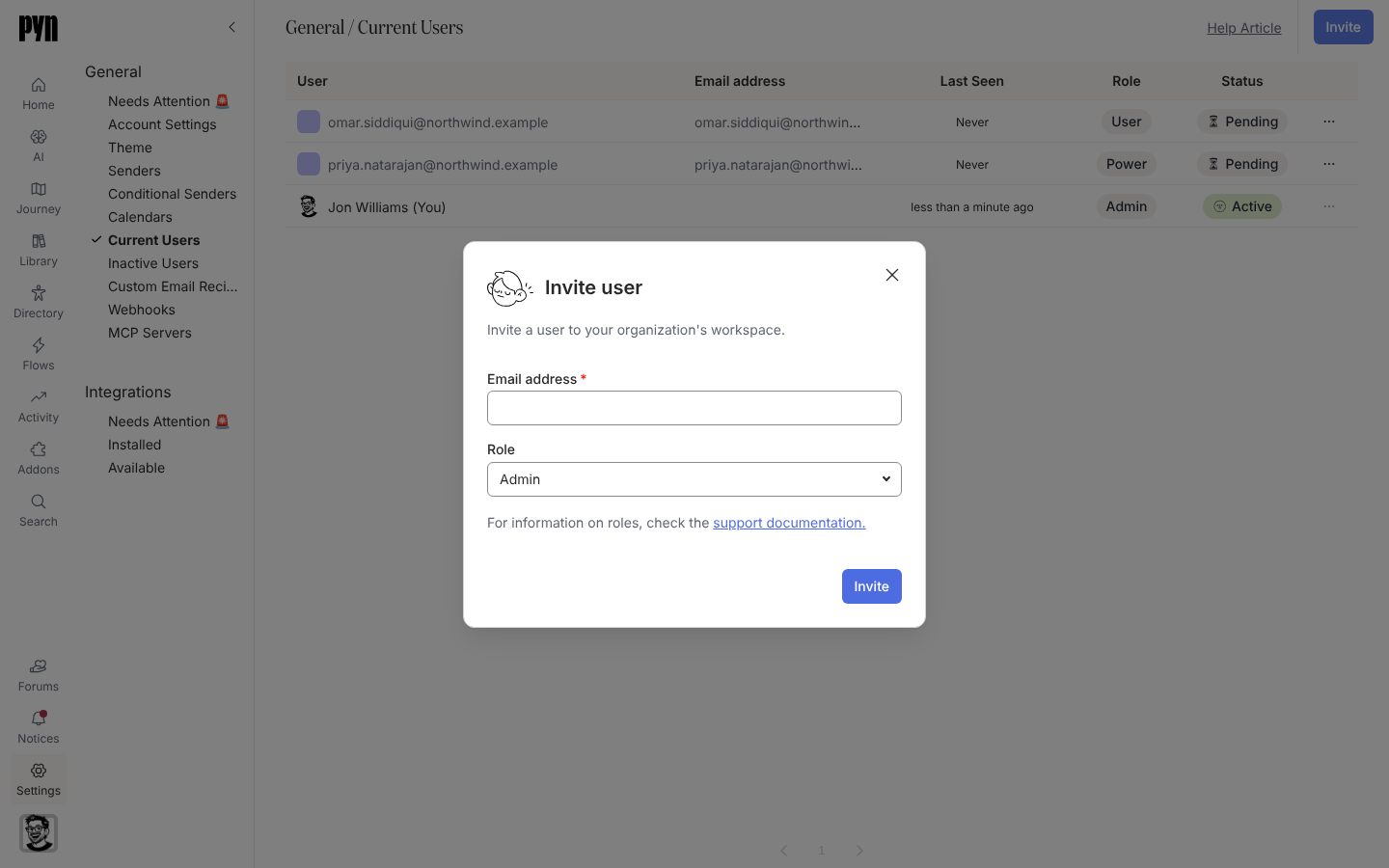
El cuadro de diálogo Invite user desde Settings, Current Users. -
Escribe la Email address, elige un Role (Admin, Power User o Limited User) y selecciona Invite. El cuadro de diálogo confirma con Success! y la persona aparece con el estado Pending hasta que inicia sesión por primera vez.
Invita a tu equipo explica los roles; Roles y permisos tiene la matriz completa.
Capítulo 5: Activa tu primer flow
Sección titulada «Capítulo 5: Activa tu primer flow»-
Abre Flows en la navegación izquierda. La vista Automations enumera las automations de tu workspace en orden de journey, con el momento de cada una en la primera columna.
-
Selecciona una automation para abrirla. Para un primer flow, lo más sencillo es uno basado en fecha, como un aniversario laboral o un mensaje de bienvenida.
-
Selecciona las tarjetas de paso una a una y revisa el sender, el destinatario y la programación de cada una en el panel lateral. Elige el sender que conectaste en el capítulo 2.
-
Selecciona Use This en la esquina superior derecha. En Select how you would like this flow to operate: elige Verification para revisar cada enrollment antes de que se envíe nada, o Automated para dejarlo funcionar.
-
Abre Activity en la navegación izquierda. Los enrollments aparecen en Enrollments, All Enrollments a medida que el trigger se activa; en modo Verification esperan en Needs Review hasta que los reanudas.
Qué deberías ver
Sección titulada «Qué deberías ver»En Home, Connect your HR data, Invite your team y Turn on your first automation muestran Done. Directory enumera a tus empleados, Settings, Senders muestra un sender activo y Flows muestra una automation con un modo distinto de inactivo. Los workspaces del plan gratuito muestran un banner en Flows en cuanto esa primera automation está activa; consulta Planes y qué desbloquea cada uno.
Siguientes pasos
Sección titulada «Siguientes pasos»- Construye un flow de onboarding real paso a paso: Lanza el onboarding del primer día de principio a fin.
- Cuenta a tu empresa qué esperar: Comunica el lanzamiento.
- Aprende los controles de tabla que usarás en todas partes: Vistas, filtros, búsqueda y exportación.
Relacionado
Sección titulada «Relacionado»- Crea un workspace para el paso previo a este tutorial.
- Completa la lista de tareas de primeros pasos para saber cómo se marca cada paso como Done.
- Integrations para cada integración de HRIS y de mensajería en detalle.
- Settings para senders, tema, usuarios y configuración de la cuenta.