

Elige un sender
De quién viene un mensaje cambia cómo se recibe. Una bienvenida desde la dirección del propio CEO, un aviso de Pyn Bot y una actualización de una política desde people@ encajan cada uno en su sitio. Cada paso de mensaje tiene un campo From que elige uno de los senders del workspace.
Antes de empezar
Sección titulada «Antes de empezar»- Eres Admin para añadir senders en Settings. Los Power Users eligen entre los senders que ya existen.
-
En Pyn, abre la automation desde Flows, Automations, y selecciona el paso.
-
En Configure, selecciona From (dice Choose sender hasta que eliges uno). La lista muestra los senders que coinciden con el medio del paso: senders de Slack en un paso de Slack, buzones y direcciones verificadas en un paso de correo. Cuando existen senders condicionales, la lista tiene dos secciones, Senders y Conditional Senders.
-
Selecciona el sender. En un paso de Slack, el editor muestra el avatar y el nombre del sender encima del mensaje.
-
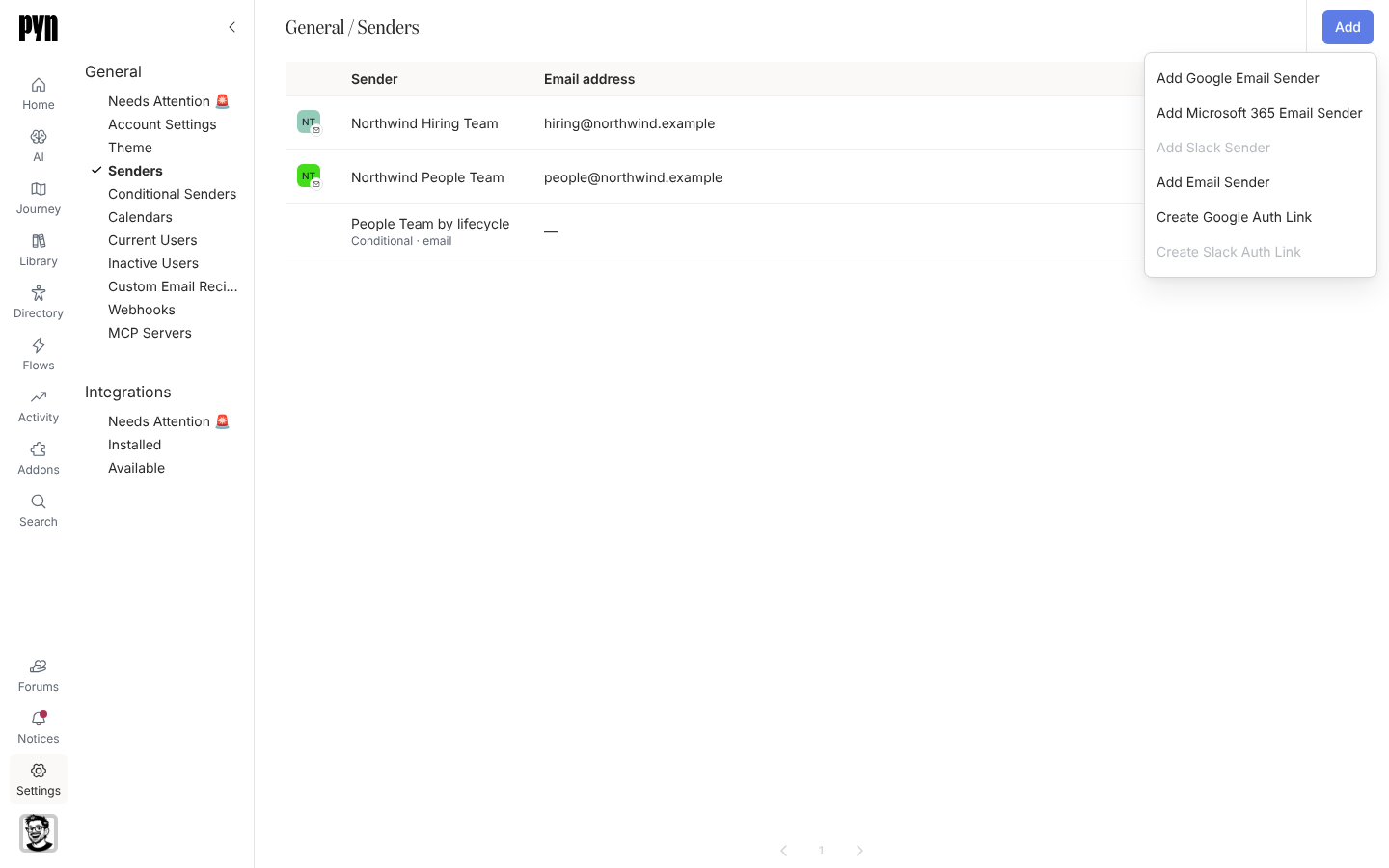
Si el sender que necesitas no está, abre Settings, selecciona Senders y selecciona Add en la esquina superior derecha. El menú ofrece Add Google Email Sender, Add Slack Sender (una entrada por workspace de Slack conectado), Create Google Auth Link y Create Slack Auth Link, más Add Microsoft 365 Email Sender y Add Email Sender (una dirección de un dominio verificado) donde estén habilitados para tu workspace. Las entradas de Slack aparecen desactivadas hasta que se conecta un workspace de Slack.
-
Para un sender que pertenece a otra persona, como el CEO, elige un enlace de autorización. Pyn te da un enlace, válido durante tres días, de un solo uso y solo para la dirección de correo que introduces, que la persona abre para conectar su propia cuenta de Google o de Slack como sender sin iniciar sesión en Pyn.
-
De vuelta en el paso, selecciona From de nuevo y elige el nuevo sender.
Tipos de sender
Sección titulada «Tipos de sender»| Sender | Medio | De dónde sale |
|---|---|---|
| Pyn Bot | Slack | Se instala con la integración de Slack. |
| Un usuario de Slack | Slack | Add Slack Sender por ese usuario, o un enlace de autorización de Slack. |
| Buzón de Google Workspace | Correo | Add Google Email Sender por el propietario del buzón, o un enlace de autorización de Google. Consulta Google Workspace. |
| Buzón de Microsoft 365 | Correo | Add Microsoft 365 Email Sender. Consulta Microsoft 365. |
| Sender de correo verificado | Correo | Add Email Sender: una dirección de un dominio que has verificado con registros DNS. Consulta Email. |
| Sender condicional | Correo, Slack o Teams | Reglas que eligen uno de los anteriores por destinatario. Consulta Crea un sender condicional. |
Qué deberías ver
Sección titulada «Qué deberías ver»El paso muestra el sender en From, y una prueba desde Preview llega desde esa identidad. Un sender que necesita volver a conectarse se señala en Settings, Needs Attention, y los pasos que lo usan no se envían hasta que se arregla. Al archivar un sender, Pyn avisa Sends on these steps will fail once this sender is archived: con la lista de pasos.
Relacionado
Sección titulada «Relacionado»- Crea un sender condicional para enviar desde distintas personas según la audiencia.
- Email para buzones y dominios verificados.
- Slack para Pyn Bot y los senders personales de Slack.
- Settings, General para las vistas Senders y Needs Attention.