

Perfil
Tu perfil en Pyn es el registro de usuario que el workspace guarda de ti: un nombre para mostrar, un nombre preferido, un correo principal, una foto, un rol y un estado. Lo ves como el avatar de la esquina inferior izquierda y como tu fila, marcada (You), en Settings, Current Users.
De dónde salen tus datos
Sección titulada «De dónde salen tus datos»Pyn rellena tu perfil con la cuenta con la que inicias sesión. Google aporta un nombre para mostrar, un nombre preferido y una foto. Microsoft aporta un nombre para mostrar y un nombre preferido pero ninguna foto, y solo una vez que has abierto el correo de verificación (consulta Inicia sesión con Google o Microsoft). Un enlace mágico aporta solo la dirección de correo. Cada inicio de sesión escribe los valores que aporta su proveedor, así que un inicio de sesión con Google actualiza tu nombre y tu foto, uno con Microsoft actualiza tu nombre, y un enlace mágico deja el resto como estaba. Hasta que llega una foto, el avatar muestra la primera letra de tu nombre, o de tu dirección de correo cuando no hay nombre.
Los admins ven los mismos campos en tu fila de Current Users: User (nombre y avatar), Email address, Last Seen, Role y Status. Seleccionar la fila abre un panel con la lista completa de propiedades; allí los campos son de solo lectura.
El menú de perfil
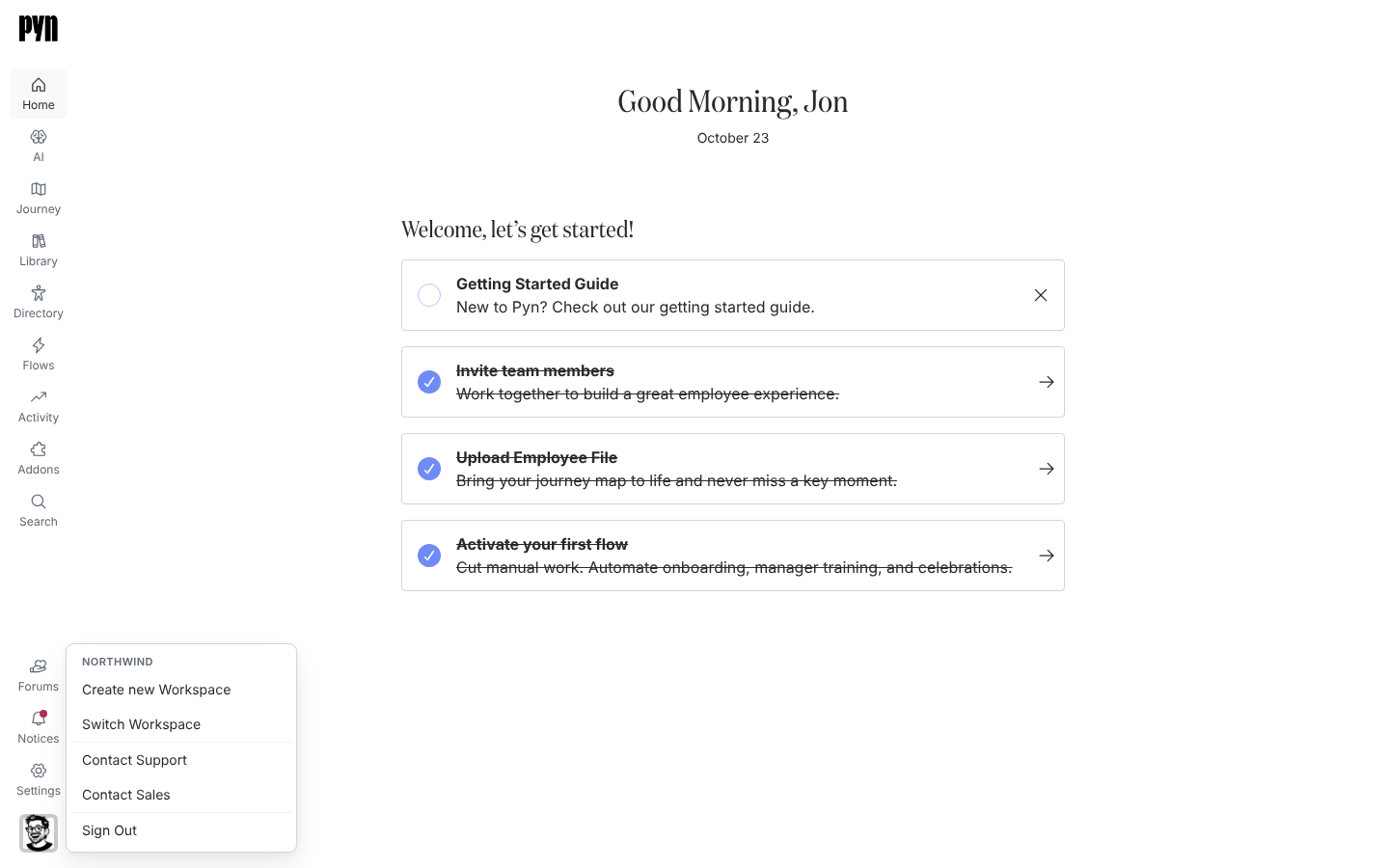
Sección titulada «El menú de perfil»Selecciona tu avatar (con la etiqueta Open profile) para abrir el menú. El encabezado es el nombre del workspace en el que estás. Los elementos son:
| Elemento | Qué hace |
|---|---|
| Create new Workspace | Abre el formulario descrito en Crea un workspace. |
| Switch Workspace | Enumera los workspaces vinculados a tu correo. Consulta Cambia de workspace. |
| Contact Support | Abre el mensajero de soporte de Pyn en la esquina de la página. |
| Contact Sales | Abre un formulario para solicitar una demo, para mejoras de plan y funciones de pago. |
| What’s New | Abre Shipping news de Pyn Help en una pestaña nueva. |
| Exit Playground Mode | Aparece solo en un workspace playground; muestra la pantalla Signing In y te deja en tu propio workspace (o en Switch Workspace). |
| Sign Out | Termina tu sesión. Consulta Cierra sesión. |
Debajo de los elementos, Theme ocupa su propia fila con tres botones redondos de icono: un sol para Light, una luna para Dark y un monitor para System. System es lo que ves hasta que eliges: sigue el ajuste claro u oscuro de tu dispositivo y cambia cuando el dispositivo cambia. Light o Dark mantiene ese tema sea cual sea el ajuste del dispositivo. La elección la guarda este navegador, no tu cuenta, así que otro dispositivo u otro navegador empieza en System.
Tu rol y tu estado
Sección titulada «Tu rol y tu estado»Tu rol (Owner, Admin, Power User o User) lo fija el admin que te invitó, o una asignación de grupos cuando tu empresa inicia sesión con SSO, y decide qué elementos de navegación ves. Tu estado es Pending desde la invitación hasta tu primer inicio de sesión, y después Active. Un admin puede archivar tu usuario, lo que retira tu acceso a ese workspace. Roles y permisos tiene el detalle.
Relacionado
Sección titulada «Relacionado»- Cierra sesión para terminar tu sesión desde el menú o con la dirección de cierre de sesión.
- Cambia de workspace para moverte entre organizaciones.
- Roles y permisos para saber qué te permite hacer tu rol.
- General para la lista Current Users que gestionan los admins.