

Añade un destinatario de correo personalizado
Quieres que la bandeja de instalaciones vaya en copia en cada correo a una nueva incorporación. Un destinatario de correo personalizado se añade con un nombre y una dirección, se verifica mediante un enlace enviado a esa bandeja y queda después disponible en los pasos.
Antes de empezar
Sección titulada «Antes de empezar»- Eres admin u owner.
- Alguien puede abrir la bandeja de entrada para confirmar el enlace de verificación en un plazo de 24 horas.
-
En Pyn, abre Settings en la navegación izquierda y después Custom Email Recipients bajo General.
-
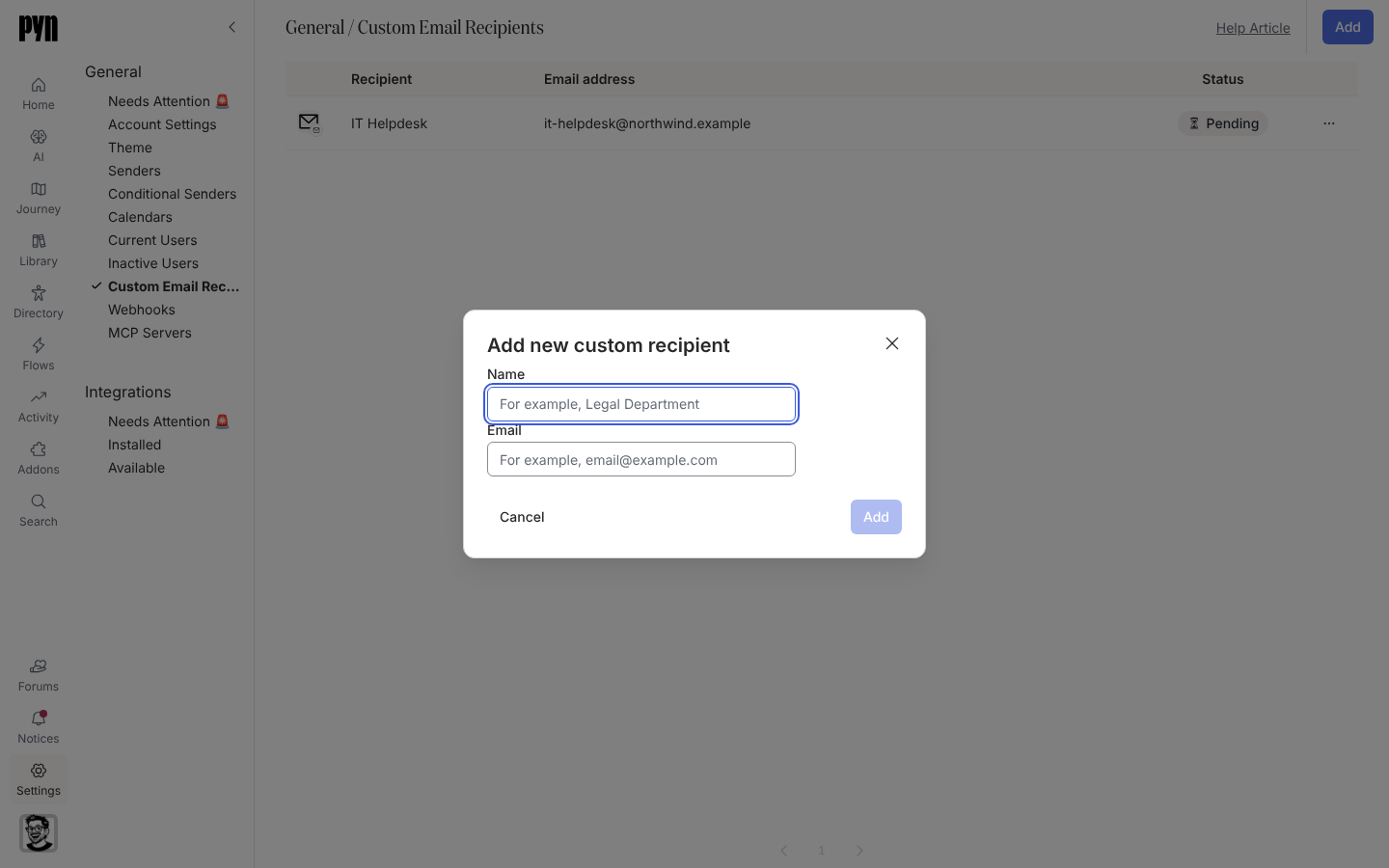
Selecciona Add. Se abre el cuadro de diálogo Add new custom recipient.
-
Introduce un Name (por ejemplo “Legal Department”) y el Email. Selecciona Add. Si el destinatario no se puede añadir, un toast dice Could not add this recipient y el cuadro de diálogo sigue abierto con lo que escribiste.
-
El panel del destinatario se abre con “This recipient email address has not been verified.” Selecciona Send Verification Email; el aviso pasa a decir “Verification email sent! Check your inbox and click the link to verify.”
-
Pide al responsable de la bandeja que abra el correo de
Pyn <notifications@pynhq.com>y confirme el enlace. -
En el panel, define la Time Zone si los pasos programados en la zona horaria del destinatario deben usar una zona concreta para esta dirección.
Qué deberías ver
Sección titulada «Qué deberías ver»El estado de la fila cambia de Pending a Active y el campo Verified del panel dice true. En Automations, abre un paso de correo: el destinatario aparece en la lista de destinatarios y en Cc. Si el enlace no llega, revisa el spam y los filtros de la bandeja compartida, y después usa Send Verification Email en el menú … para enviar uno nuevo.
Relacionado
Sección titulada «Relacionado»- Custom Email Recipients para los estados y el campo de zona horaria.
- Automations para poner al destinatario en Cc en un paso.
- Añade un sender de correo cuando la dirección deba enviar en lugar de recibir.