

Inicia sesión con Google o Microsoft
Tienes una cuenta de trabajo de Google Workspace o de Microsoft 365 y quieres la forma más rápida de entrar en Pyn. Un clic te envía a tu proveedor, que confirma quién eres y te devuelve a tu workspace.
Antes de empezar
Sección titulada «Antes de empezar»- Te invitaron a un workspace con la misma dirección de correo que tu cuenta de Google o de Microsoft, o estás a punto de crear el primer workspace de tu empresa.
- Tu navegador permite ventanas emergentes y redirecciones desde
accounts.google.comologin.microsoftonline.com.
-
Abre
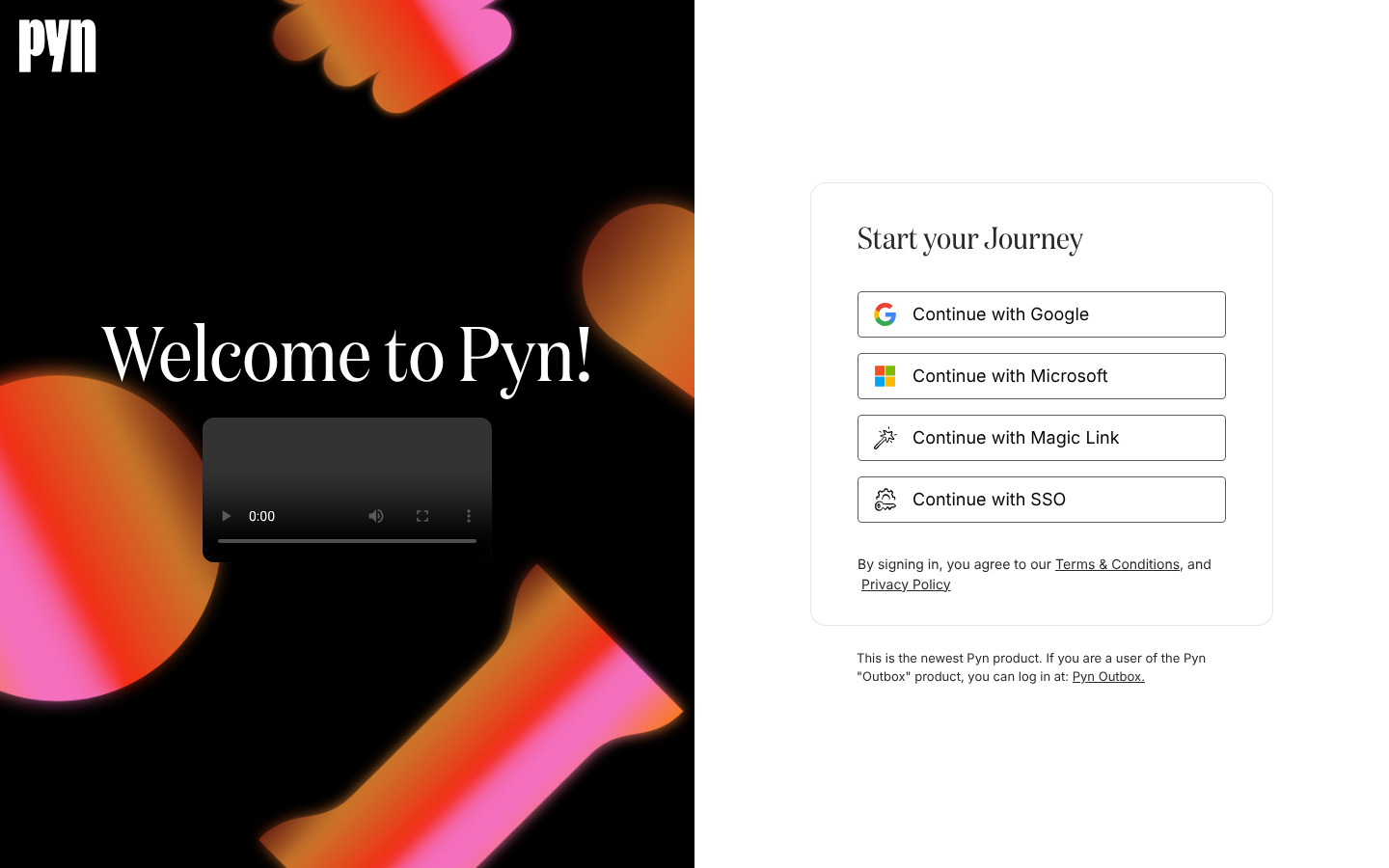
https://app.pyn.ai/sign-inen tu navegador. La página lleva el encabezado Start your Journey. -
Selecciona Continue with Google o Continue with Microsoft.
-
Elige la cuenta de trabajo que coincide con la dirección de correo con la que te invitaron, y aprueba el inicio de sesión si tu proveedor te lo pide.
-
Espera en la pantalla Signing In mientras Pyn encuentra tus workspaces.
Qué deberías ver
Sección titulada «Qué deberías ver»Con un workspace llegas a Home, con un saludo por tu nombre. Con varios ves Switch Workspace; sin ninguno ves Create a Workspace for your team. Tu avatar de la esquina inferior izquierda muestra la foto de tu cuenta de Google. Microsoft no aporta foto, así que tras un inicio de sesión con Microsoft el avatar muestra la primera letra de tu nombre hasta que otra fuente aporta una.
Solución de problemas
Sección titulada «Solución de problemas»- Tu proveedor rechaza el inicio de sesión. Algunas organizaciones restringen qué apps pueden usar credenciales de Microsoft o de Google. Pide a tu administrador de TI que permita Pyn (
app.pyn.ai). - Llegas a Create a Workspace for your team, pero alguien sí te invitó. La invitación fue a otra dirección. Cierra sesión y usa un enlace mágico a la dirección invitada, o pide al admin que invite a la dirección que usas con Google o Microsoft.
Relacionado
Sección titulada «Relacionado»- Inicio de sesión para las demás opciones y lo que pasa tras iniciar sesión.
- Inicia sesión con un enlace mágico cuando tu dirección no es una cuenta de Google ni de Microsoft.
- Soluciona un problema de inicio de sesión para cada mensaje que puede mostrar la página de inicio de sesión.