

Da a los managers una lista de tareas para cada nueva incorporación
A un manager se le pide algo tres veces, en el momento justo cada vez: pedir el equipo una semana antes de la fecha de inicio, llevar a cabo el plan de la primera semana el primer día, tener un check-in a los 30 días. Cada petición tiene un botón para confirmar, un recordatorio si no lo hace, una escalación si sigue sin hacerlo, y Recursos Humanos ve quién ha actuado. Para: admins y owners. Tiempo: unos 30 minutos.
Qué necesitas
Sección titulada «Qué necesitas»- Manager mapeado y relleno para cada nueva incorporación; consulta Campos del HRIS. Un manager en blanco se remonta a una única fuente, consulta Corrige un manager, una zona horaria o un correo que faltan.
- Un sender de correo, o Slack conectado para mensajes directos; consulta Añade un sender de correo y Slack.
- La lista de tareas publicada en Library > Content, o alojada en algún sitio que un Link Button pueda abrir; consulta Publica contenido.
- Una automation en la que poner los pasos: Llega a las nuevas incorporaciones antes del primer día o Lleva el onboarding del primer día a los seis meses.
Cómo construirlo
Sección titulada «Cómo construirlo»-
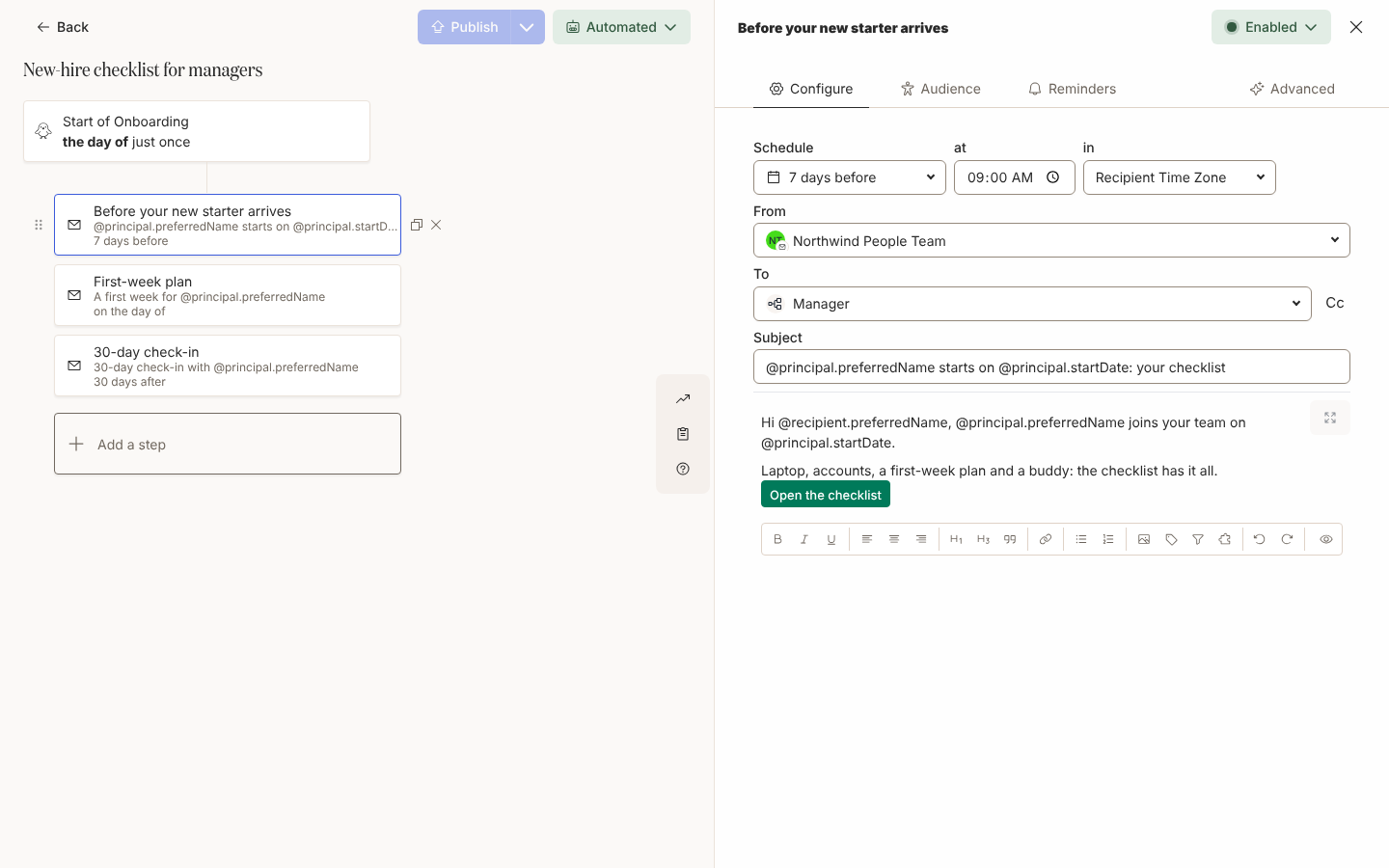
En la automation, añade un paso Send Email to Employee programado 7 days before y en To elige Manager, para que el paso se resuelva al manager de cada nueva incorporación; consulta Elige destinatarios y Cc.
-
Escríbelo al manager con
@recipient.preferredName, y nombra a la nueva incorporación y su fecha con@principal.preferredNamey@principal.startDate; consulta Tokens. -
Añade un botón Link to Library Content que abra la lista de tareas, o un Link Button a tu propia página, y deja Track Action marcado para que el clic cuente como hecho; consulta Añade un botón a un mensaje y Enlaza contenido desde un mensaje.
-
En la pestaña Reminders añade un recordatorio 2 days after send y un segundo a los 4 días; consulta Añade recordatorios.
-
En Escalations, añade una 7 days after send y cambia el destinatario a Skip-level Manager, o a una persona concreta en People; consulta Añade escalaciones.
-
Repite para el plan de la primera semana on the day of y el check-in de los 30 días 30 days after, cada uno con su propio botón; consulta Programa un paso.
-
Abre Preview, elige una próxima incorporación en Preview for principal y comprueba que la cabecera muestra a su manager como destinatario, después Send a test to yourself; consulta Previsualiza y envía una prueba.
-
Publica, y marca los enrollments en marcha en Update Enrollments para que quienes ya están en el flow reciban los pasos nuevos; consulta Publica una automation.
Variantes
Sección titulada «Variantes»Usa Send Direct Message con To en Manager, como en Añade un paso de mensaje directo. El botón se muestra como un botón de Slack y el recordatorio es una copia del mismo mensaje directo. Una escalación sale por el mismo medio que el paso, así que un paso de Slack puede avisar al canal de tu equipo de People, elegido en Channels.
Mantén Send Email to Employee para que la petición quede en la bandeja de entrada del manager, y pon From en un buzón al que pueda llegar una respuesta. Un paso de correo escala a un destinatario de correo personalizado verificado en Email addresses, donde esté activado para tu workspace; consulta Elige destinatarios y Cc.
Para un paso que solo reciben algunos managers, usa la pestaña Audience del paso; se comprueba contra el destinatario, así que un grupo de departamento ahí significa el departamento del manager, no el de la nueva incorporación; consulta Define la audiencia de un paso.
Ten en cuenta
Sección titulada «Ten en cuenta»- Un paso sin botón con seguimiento ni formulario no es accionable: la pestaña Reminders dice This step has no actionable content such as buttons or forms, y cualquier recordatorio en él se envía siempre; consulta Añade un botón a un mensaje.
- Una escalación que se resuelve al destinatario original no se crea, así que en un paso a Manager elige Skip-level Manager o una persona concreta; consulta Añade escalaciones.
- Un recordatorio todavía pendiente cuando el manager actúa se cancela y se muestra como Invalid en Enrollments; la vista Actions es el registro en el que confiar; consulta Añade recordatorios.
- Los tokens siguen los roles:
@principal.startDatees la fecha de la nueva incorporación incluso en un mensaje al manager, y@recipient.startDatees la del propio manager; consulta Tokens. - Una nueva incorporación sin manager hace que el paso diga No recipient y después Skipped cuando pasa su hora; un grupo de relación Employees without a manager encuentra a todos los afectados; consulta Corrige un manager, una zona horaria o un correo que faltan.
Comprueba que funciona
Sección titulada «Comprueba que funciona»En Enrollments, cada paso al manager enumera al manager resuelto por su nombre, y un paso entregado muestra sus recordatorios y su escalación debajo como Scheduled. Abre Activity > Actions en Messages, filtra Status por Unactioned y selecciona Export Data para obtener el CSV con el que hacer seguimiento; consulta Haz seguimiento de las acciones. La propia pestaña Activity de un manager enumera las mismas peticiones en Outstanding; consulta Lee el perfil de un empleado.
Relacionado
Sección titulada «Relacionado»- Cómo son los avisos y las escalaciones para lo que reciben el manager y su skip-level.
- Haz seguimiento de las acciones para el filtro Unactioned y la exportación.
- Llega a las nuevas incorporaciones antes del primer día para la automation de pre-boarding en la que va la petición del equipo.
- Lleva el onboarding del primer día a los seis meses para los pasos del primer día y de los 30 días.