

Revisa y reanuda enrollments
Cuando inscribes personas con Verify Mode activado, Pyn crea sus enrollments en Paused: cada paso queda retenido como Draft y nada se envía hasta que lo liberas. Needs Review es donde esperan esos enrollments.
Antes de empezar
Sección titulada «Antes de empezar»- Hay al menos un enrollment pausado. La inscripción manual con Verify Mode activado los crea; Automations cubre el cuadro de diálogo de inscripción.
-
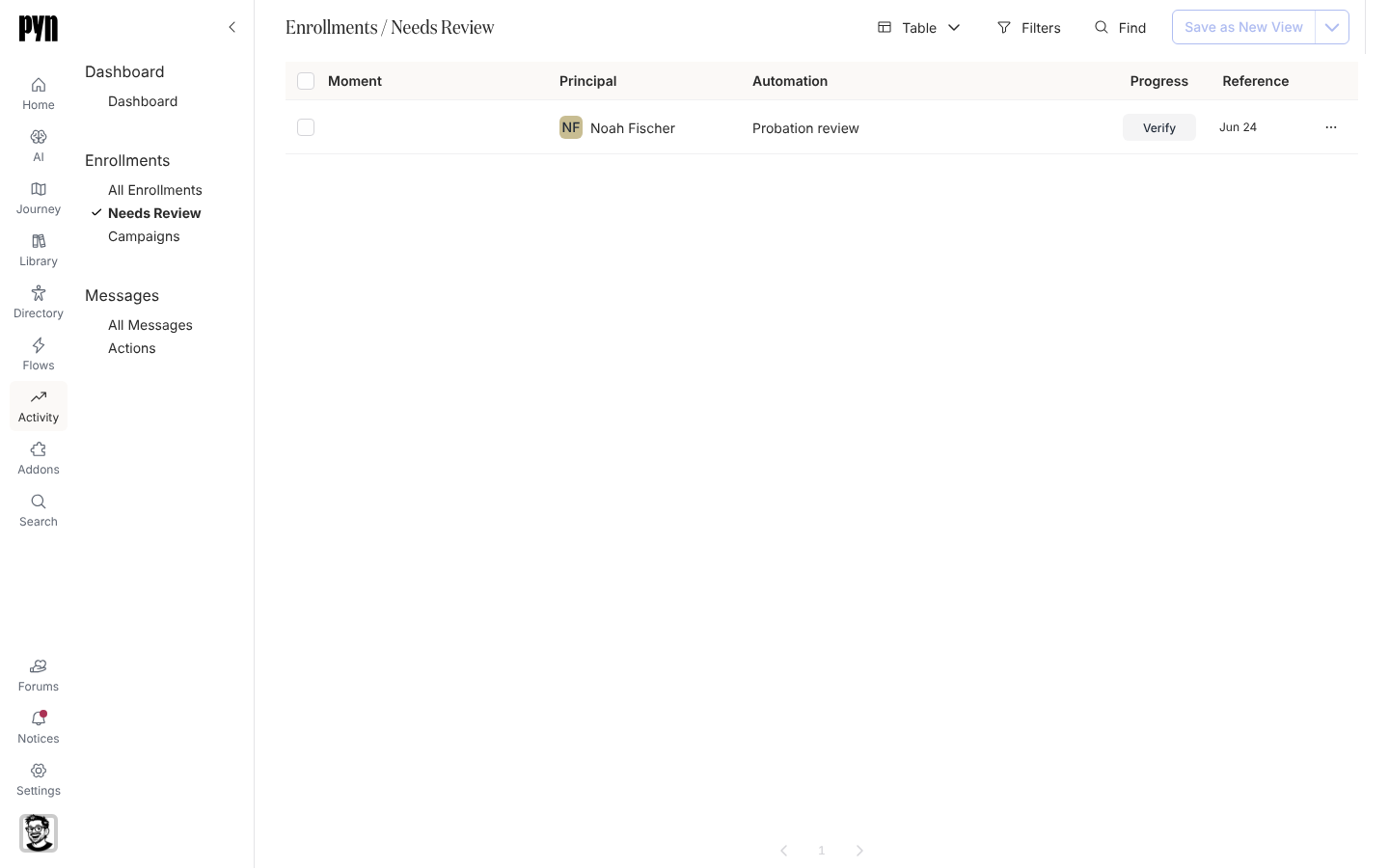
En Pyn, abre Activity en la navegación izquierda y selecciona Needs Review bajo Enrollments.
-
Encuentra el enrollment. Cada fila muestra el Principal, la Automation y la fecha Reference, y un botón Verify donde estaría la barra de progreso.
-
Selecciona la fila para abrir el enrollment en el panel y leer sus Enrollment Steps. Selecciona un paso para previsualizar el mensaje tal como se enviará. Cierra el panel.
-
Selecciona Verify en la fila. El cuadro de diálogo Select messages to unpause enumera cada paso con sus Recipients, el texto de Delivery y cuándo está Scheduled. Un paso sin nadie a quien enviar dice No valid recipients.
-
Todos los pasos están marcados. Desmarca los que no quieras enviar y después selecciona Unpause.
Qué deberías ver
Sección titulada «Qué deberías ver»El enrollment sale de Needs Review y aparece en All Enrollments como Pending. Los pasos que marcaste pasan de Draft a Scheduled y se envían en sus fechas; un paso cuya fecha ya pasó se envía de inmediato. Los pasos que dejaste sin marcar siguen en Draft; programar uno de ellos más tarde, desde su página de paso, también pasa el enrollment a Pending. Para cancelar un enrollment pausado en lugar de reanudarlo, abre su panel y selecciona Archive en su menú.
Relacionado
Sección titulada «Relacionado»- Detén un enrollment para cancelar un enrollment que ya está en Pending.
- Estados de enrollment, paso y entrega para Paused, Pending y Draft.
- Automations para Verify Mode y la inscripción manual.