

Elige destinatarios y Cc
Cada paso de una automation se ejecuta para un empleado, el principal, pero quien lo recibe suele ser alguien de su entorno. El campo To nombra a esa persona en relación con el principal, de modo que un mismo paso llega al manager o al buddy correcto en cada enrollment.
Antes de empezar
Sección titulada «Antes de empezar»- Para enviar un correo a un buzón compartido o a alguien de fuera de Pyn, añádelo primero en Settings, Custom Email Recipients y verifica la dirección. Si Custom Email Recipients no está en tu menú de Settings, pide al soporte de Pyn que lo habilite. Consulta Settings, General.
- El buddy y el HRBP vienen de tu HRIS o de un formulario; un paso dirigido a una relación que nadie ha establecido se omite para ese empleado.
-
En Pyn, abre la automation desde Flows, Automations, y selecciona el paso para abrirlo en Configure.
-
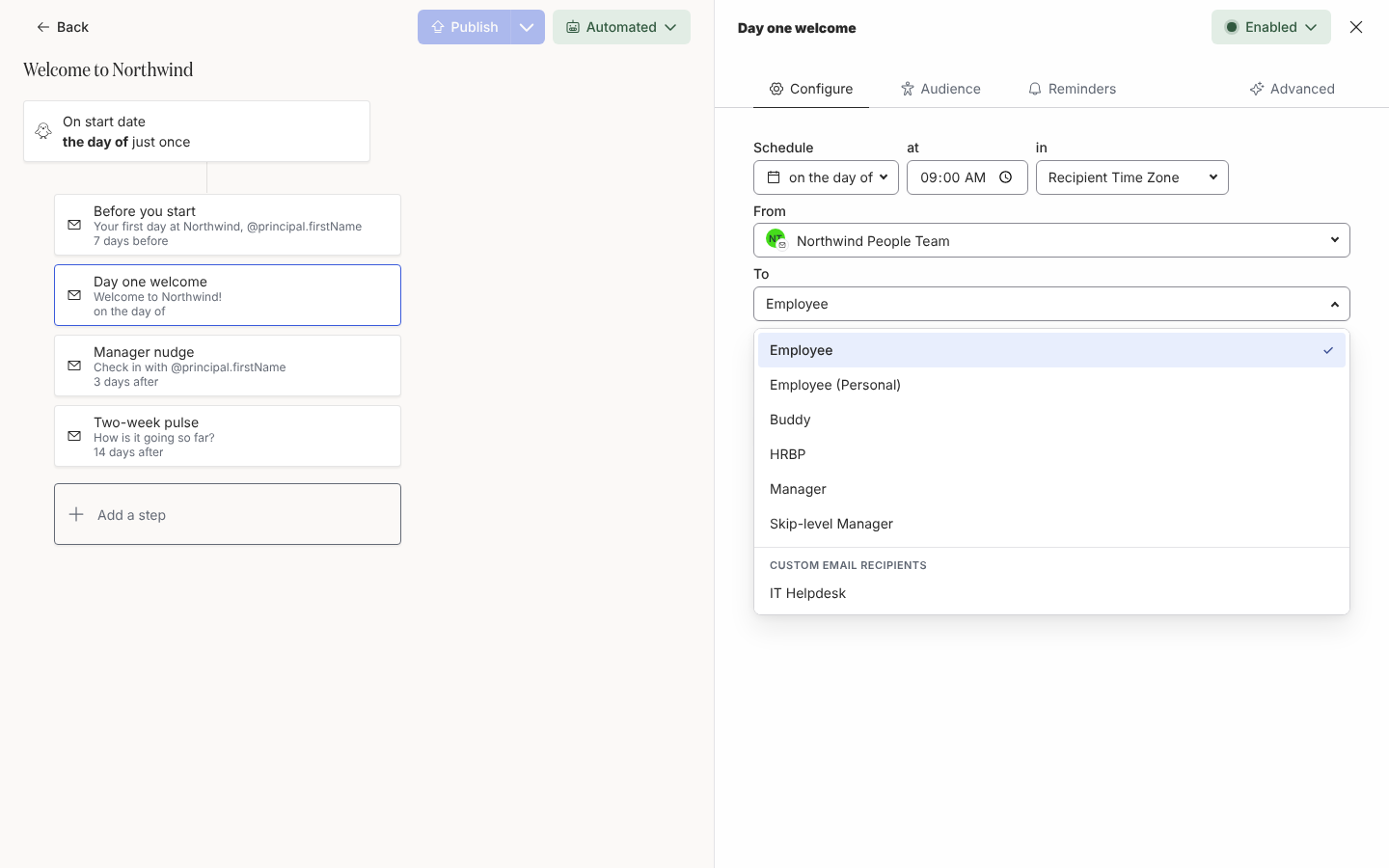
En To, elige el destinatario. Cada destinatario va precedido de un avatar según su tipo, igual que From para un sender: una persona para el empleado, un árbol para una relación como Manager, un icono de grupo enmarcado para un grupo, un sobre para un destinatario de correo personalizado y una flecha bifurcada para un destinatario condicional.
- Employee: el principal, en su correo de trabajo o su cuenta de Slack.
- Employee (Personal): el principal en la dirección de correo personal de tu HRIS. Solo en pasos de correo; úsalo antes de la fecha de inicio.
- Buddy, HRBP, Manager, Skip-level Manager: la persona que tiene esa relación con el principal.
- Specific employee or group…: la misma persona en todos los enrollments, como tu responsable de nóminas, o todos los miembros de un grupo de empleados. En Choose an employee or group, busca por nombre, correo o grupo, elige uno y selecciona Select. Los grupos aparecen antes de que escribas, cada uno con el número de empleados que contiene, como (12 employees), y su tipo, como Static group; la búsqueda solo encuentra a los empleados actuales. Un grupo elegido conserva el número de miembros junto a su nombre en To.
- En Custom Email Recipients, una dirección verificada como
people@yourcompany.com. Solo en pasos de correo. - En Conditional Recipients, un conjunto de reglas con nombre de Settings, Conditional Recipients que elige uno de los anteriores para cada empleado inscrito: gana la primera regla cuya audiencia coincide con él, y si ninguna coincide, su destinatario de respaldo.
-
En un paso de correo o de Slack, selecciona Cc junto a To para mostrar el campo Cc, y después añade destinatarios en Cc de la misma lista, tantos como necesites. Aparece una fila nueva cuando rellenas la última, las filas se numeran Cc 1, Cc 2 y así sucesivamente cuando hay más de una, y continúan en líneas nuevas a medida que crece la lista; selecciona (Clear) en una fila para quitarla. Los campos siguen a la vista mientras el paso tenga un Cc; sin ninguno guardado, el enlace Cc vuelve a aparecer cuando recargas la página.
-
En un paso Post to Channel, To es el canal, elegido entre los canales de los que el sender es miembro. En un paso Add to Channel, To es la persona que se añade y Channel es el canal.
-
Selecciona Preview y elige un empleado en Preview for principal para confirmar en quién se resuelve el paso para él. La cabecera de la vista previa muestra el destinatario resuelto. Con un empleado elegido con Specific employee or group…, la vista previa se abre en esa persona y la cabecera mantiene su nombre sea quien sea el empleado para el que previsualizas.
Destinatarios condicionales
Sección titulada «Destinatarios condicionales»Un destinatario condicional es una lista de reglas con nombre que un Admin crea en Settings, Conditional Recipients: un Name, un Medium (Email, Slack o Teams, fijo una vez guardado), un Fallback recipient y hasta 20 reglas, cada una con una audiencia y un destinatario Send to. El de respaldo y cada Send to pueden ser un Specific employee or group…. En un paso, elígelo en Conditional Recipients dentro de To o de cualquier fila Cc, o en la lista de canales de un paso Post to Channel. Cuando el paso se ejecuta, Pyn compara al empleado inscrito con las reglas en orden y envía al destinatario de la primera coincidencia, o al de respaldo cuando ninguna coincide. Los pasos de campaña no pueden usar uno, porque una campaña no tiene un empleado inscrito con el que comparar. Consulta Crea un destinatario condicional.
Cc en un paso de Slack
Sección titulada «Cc en un paso de Slack»Los mensajes de Slack no tienen línea de Cc, así que en un paso Send Direct Message o Post to Channel cada Cc recibe un mensaje de Slack propio, enviado junto al de To. Un Cc que se resuelve en varias personas envía uno a cada una, y uno que se resuelve en un canal publica allí.
- Quien es a la vez el To y un Cc recibe un solo mensaje, como To.
- Los mensajes en Cc salen solo junto con un mensaje a To. Cuando el paso no se envía a nadie, por ejemplo porque la audiencia del paso deja fuera al To, tampoco se envía ningún Cc.
- Una copia en Cc es solo informativa. Los formularios y todo lo que tenga Track Action marcado se quitan: un botón con seguimiento desaparece y un enlace con seguimiento se queda como texto sin formato. Un Cc no recibe recordatorios ni escalaciones, y sus clics no se registran.
- Los tokens se renderizan para cada Cc, así que
@recipient.preferredNamesaluda a cada Cc por su propio nombre. - Un empleado concreto que se ha ido se elimina del Cc.
En la lista de entregas del panel lateral, cada mensaje en Cc muestra una insignia Cc junto al nombre del destinatario. Un mensaje en Cc rebotado se puede reenviar por separado; consulta Reenvía un mensaje rebotado. Los pasos de correo mantienen un único correo con el Cc en él.
Grupos y listas de personas
Sección titulada «Grupos y listas de personas»Un paso de campaña tiene un To de selección múltiple en lugar de un único destinatario: elige grupos de empleados, empleados individuales y los destinatarios relativos a la vez, y cada miembro lo recibe. Consulta Crea una campaña. El To de un paso de automation es un único destinatario: elige Specific employee or group… para enviarlo a la misma persona, o a todos los miembros de un grupo, en todos los enrollments, o acota quién recibe el paso con su audiencia. La audiencia del paso se aplica a cada miembro de un grupo, pero no a un empleado concreto; consulta Define la audiencia de un paso. En el To de un paso de automation, y en cualquier Cc, Pyn nunca envía a un empleado concreto que haya sido archivado o cuya etapa del ciclo de vida sea Terminated.
Qué deberías ver
Sección titulada «Qué deberías ver»La tarjeta del paso muestra el destinatario, por ejemplo Manager. En Enrollments, el paso de cada enrollment enumera a la persona resuelta por su nombre, o dice No recipient cuando la relación está vacía para ese empleado, y después Skipped una vez pasada su hora. Un destinatario de correo personalizado eliminado de Settings deja de ofrecerse cuando editas un paso.
Relacionado
Sección titulada «Relacionado»- Settings, General para Custom Email Recipients.
- Crea un destinatario condicional para elegir un destinatario según la audiencia.
- Define la audiencia de un paso para enviar un paso solo a algunos empleados inscritos.
- Tokens para los tokens
principalfrente arecipient. - Crea una campaña para pasos enviados a grupos.