

Employee Groups
La audiencia de una automation se construye a partir de grupos: incluye estos, excluye aquellos. Pyn da a cada workspace un conjunto para empezar, un grupo por departamento, ubicación, etcétera, y te deja añadir los tuyos. Pyn evalúa la pertenencia a medida que cambian los datos de los empleados, así que un grupo que hiciste el año pasado sigue significando lo que decía.
Los cinco tipos
Sección titulada «Los cinco tipos»| Tipo | Miembros | Cómo lo creas |
|---|---|---|
| Demographic | Todos los que tienen un valor de una propiedad: Department es Engineering. | Creando una demografía; Pyn hace un grupo por valor. |
| Lifecycle | Todos los que están cerca de una fecha: un cumpleaños en los próximos 8 días, los primeros 90 días desde el inicio. | Create > Lifecycle; Birthday y Onboarding existen desde el principio. |
| Filter | Todos los que coinciden con una audiencia: etapas del ciclo de vida más grupos incluidos y excluidos. | Create > Filter. |
| Relationship | Todos los que tienen, o no tienen, un manager, buddy, mentor, HRBP o cuenta de Slack, o que son manager, buddy, mentor o HRBP. | Create > Relationship. |
| Static | Las personas que añades. | Create > Static. |
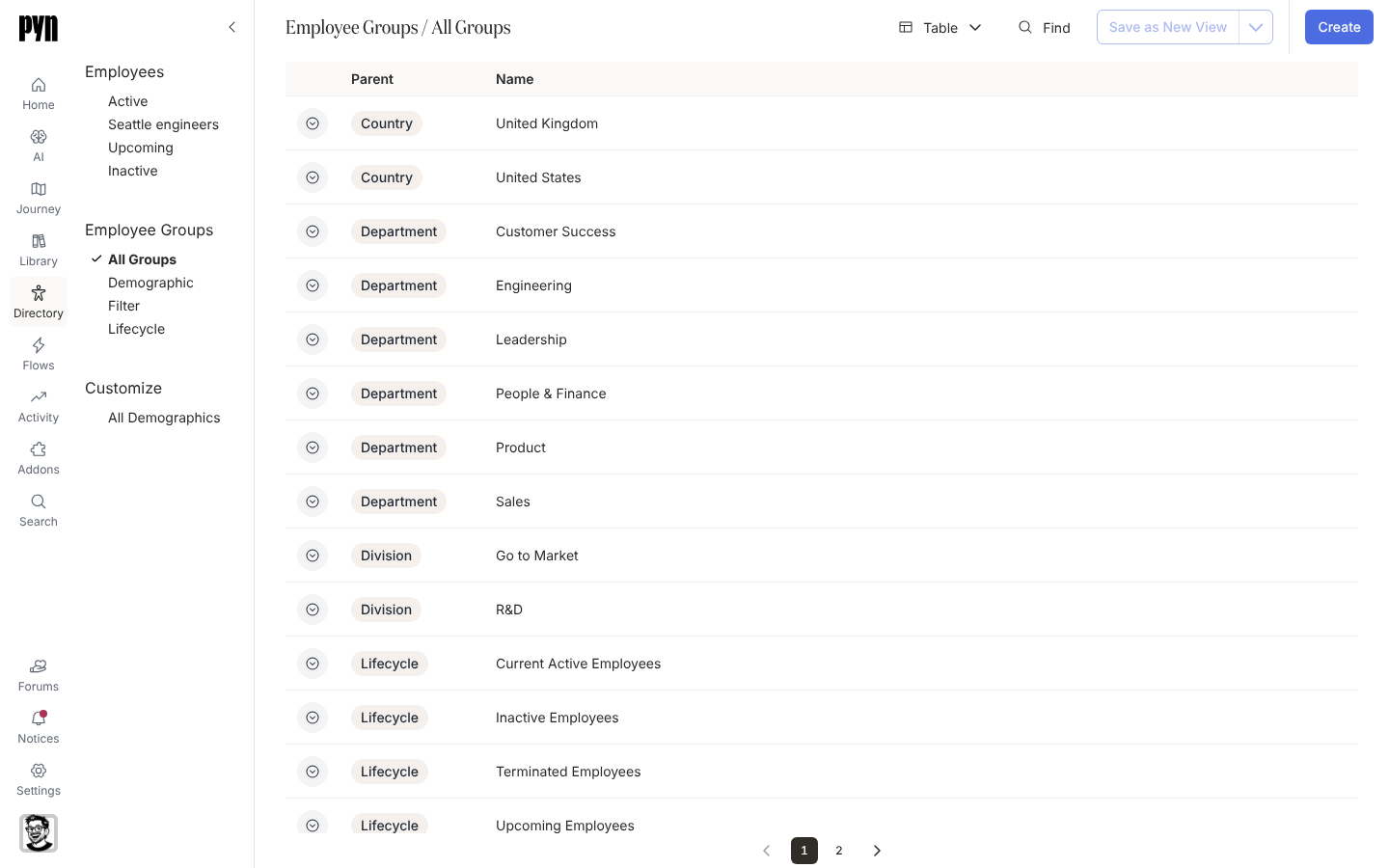
La tabla muestra un icono de tipo, la demografía Parent (para los grupos demográficos) y el Name. Las vistas Demographic, Lifecycle, Filter, Static y Relationship muestran un tipo cada una. Selecciona un grupo para abrir su panel con Group Employees:, un botón de exportación junto a ese encabezado que descarga los miembros como CSV y, para un grupo de filtro, una pestaña Configure que muestra su audiencia. El panel de un grupo de ciclo de vida muestra además su Date Property, Days Before y Days After.
Qué puedes hacer aquí
Sección titulada «Qué puedes hacer aquí»- Crea un grupo de filtro para una audiencia guardada.
- Crea un grupo estático a partir de nombres, correos pegados o un archivo, y renómbralo o cambia sus miembros más tarde.
- Crea un grupo de relación como todos los que no tienen buddy o no tienen cuenta de Slack.
- Crea un grupo de ciclo de vida como todos los que empiezan en las próximas dos semanas.
- Crea una demografía para obtener un grupo por valor de una propiedad.
- Exporta los empleados de un grupo como un CSV de nombres, correos, puestos, departamentos y fechas de inicio.
- Tipos de grupo enumera los grupos con los que empieza cada workspace y cómo decide sus miembros cada tipo.
- Cómo coinciden las audiencias explica cómo se combinan los grupos incluidos: cualquiera de los que tienen el mismo padre, todos los que tienen padres distintos.
Dónde está en la app
Sección titulada «Dónde está en la app»Abre Directory en la navegación izquierda y selecciona All Groups bajo Employee Groups. Create, arriba a la derecha, abre Create Employee Group. Un grupo se abre en un panel a la derecha; Search en la navegación también encuentra cualquier grupo por nombre.
Relacionado
Sección titulada «Relacionado»- Tipos de grupo para el detalle de cada tipo.
- Demographics para las propiedades detrás de los grupos demográficos.
- Automations para usar un grupo como audiencia.