

Crea una campaña
Una reunión general el mes que viene, un periodo de beneficios, una política nueva con fecha límite: un mensaje puntual o una serie breve en fechas fijas. Crea la campaña en el calendario, añade un paso por mensaje y da a cada paso su propia fecha, hora y destinatarios.
Para empezar en su lugar desde una de las plantillas de campaña ya preparadas del catálogo, selecciona la flecha junto a Create new y después Create from template; consulta Añade una plantilla de campaña. La flecha aparece para los Admins.
Antes de empezar
Sección titulada «Antes de empezar»- Has iniciado sesión en Pyn. Todos los roles pueden crear una campaña, incluido User, pero rellenar un paso requiere el rol Admin: otro rol ve los campos del paso, y cada guardado se rechaza con un toast, You do not have permission to make changes, y el valor vuelve atrás. Un guardado que falla por otro motivo dice Could not save changes.
- Existe un sender para el medio que vas a usar; consulta Elige un sender.
- Los destinatarios existen como grupos de empleados, o elegirás a las personas una a una.
-
En Pyn, abre Activity en la navegación izquierda y después selecciona Campaigns.
-
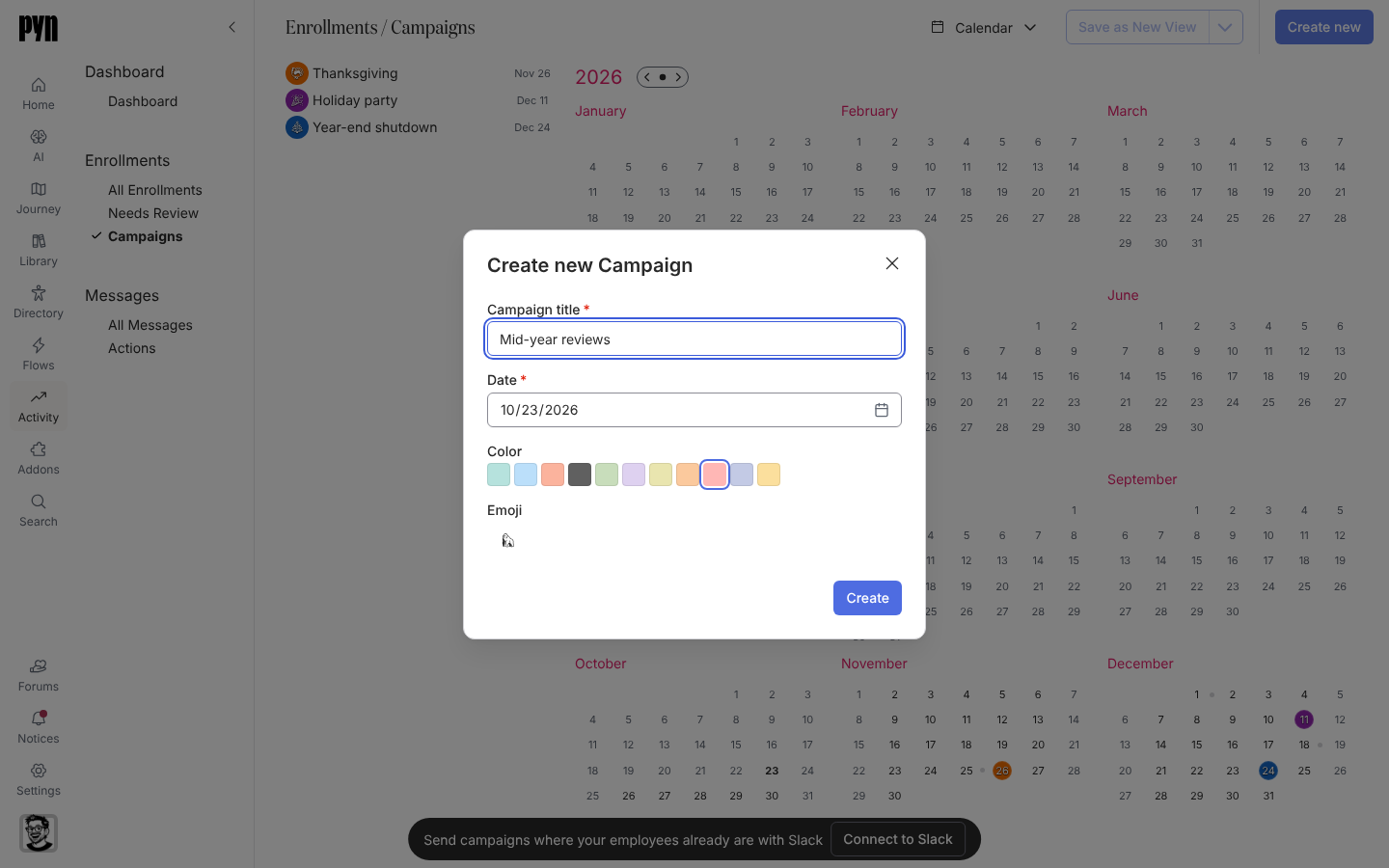
Selecciona Create new en la esquina superior derecha. Cuando el calendario no muestra campañas para el mes o el año a la vista, la lista de la izquierda dice en su lugar Create a blank campaign or start from a template; seleccionar blank campaign abre el mismo cuadro de diálogo. En el cuadro de diálogo Create new Campaign, introduce el Campaign title, fija la Date (la fecha de referencia de la campaña, hoy por defecto), elige una muestra de Color y un Emoji y después selecciona Create. La campaña se abre en el panel de la derecha y aparece en la lista de la barra lateral; cada paso que añades aparece enumerado bajo ella con un pequeño glifo de estado y su fecha.
-
En la barra lateral, bajo la campaña, selecciona Add Step. En el cuadro de diálogo Add Step, quédate en la categoría Communication y elige un paso de mensaje: Send Email to Employee, Send Direct Message o, en los workspaces donde está activado, Post to Channel. Se crea un paso de mensaje en la fecha de la campaña y se abre en el panel; si no se crea, un toast dice Could not add the step.
-
En Configure, fija la Scheduled date, la hora (at) a la que se envía y la zona horaria (in) en la que se interpreta. Un paso nuevo empieza a las 10:00 en la Recipient Time Zone, en días laborables. En From, elige el sender.
-
En To, selecciona cada destinatario: grupos de empleados de cualquier tipo (demográfico, de ciclo de vida, estático, de filtro o de relación), cada uno con el número de empleados que contiene y su tipo, y empleados individuales; un paso de correo también ofrece destinatarios de correo personalizados. Una campaña no tiene principal, así que no se ofrecen destinatarios relativos como Manager. Todas las personas enumeradas reciben el paso.
-
Escribe el Subject (correo) y el mensaje, usando tokens como
@recipient.preferredName. Selecciona Preview y después Send a test to yourself. -
En un paso de correo, abre la pestaña Advanced, a la derecha de Audience. Email format dispone el mensaje en el cliente de correo: Centered, la opción predeterminada, lo mantiene en una columna de hasta 600 píxeles de ancho en el centro; Left fija esa columna al borde izquierdo; Full width le deja ocupar toda la ventana. Include the sender’s signature (verified email senders), marcado por defecto, cierra el correo con la firma definida en un sender de correo verificado; desmárcalo para no incluirla. Donde el correo en Raw HTML está activado para tu workspace, Email body en la misma pestaña cambia el paso de un Composed message a Raw HTML, y Email format y el interruptor de la firma desaparecen; consulta Da formato a un mensaje. En un paso Send Direct Message o Post to Channel, la pestaña Advanced contiene Deactivate link unfurling y Deactivate media unfurling, que evitan que Slack despliegue los enlaces y los medios en vistas previas bajo el mensaje; consulta Desactiva las vistas previas de enlaces y medios. Un mensaje directo añade Send by email if the recipient is not in Slack; consulta Envía un mensaje directo por correo cuando alguien no está en Slack.
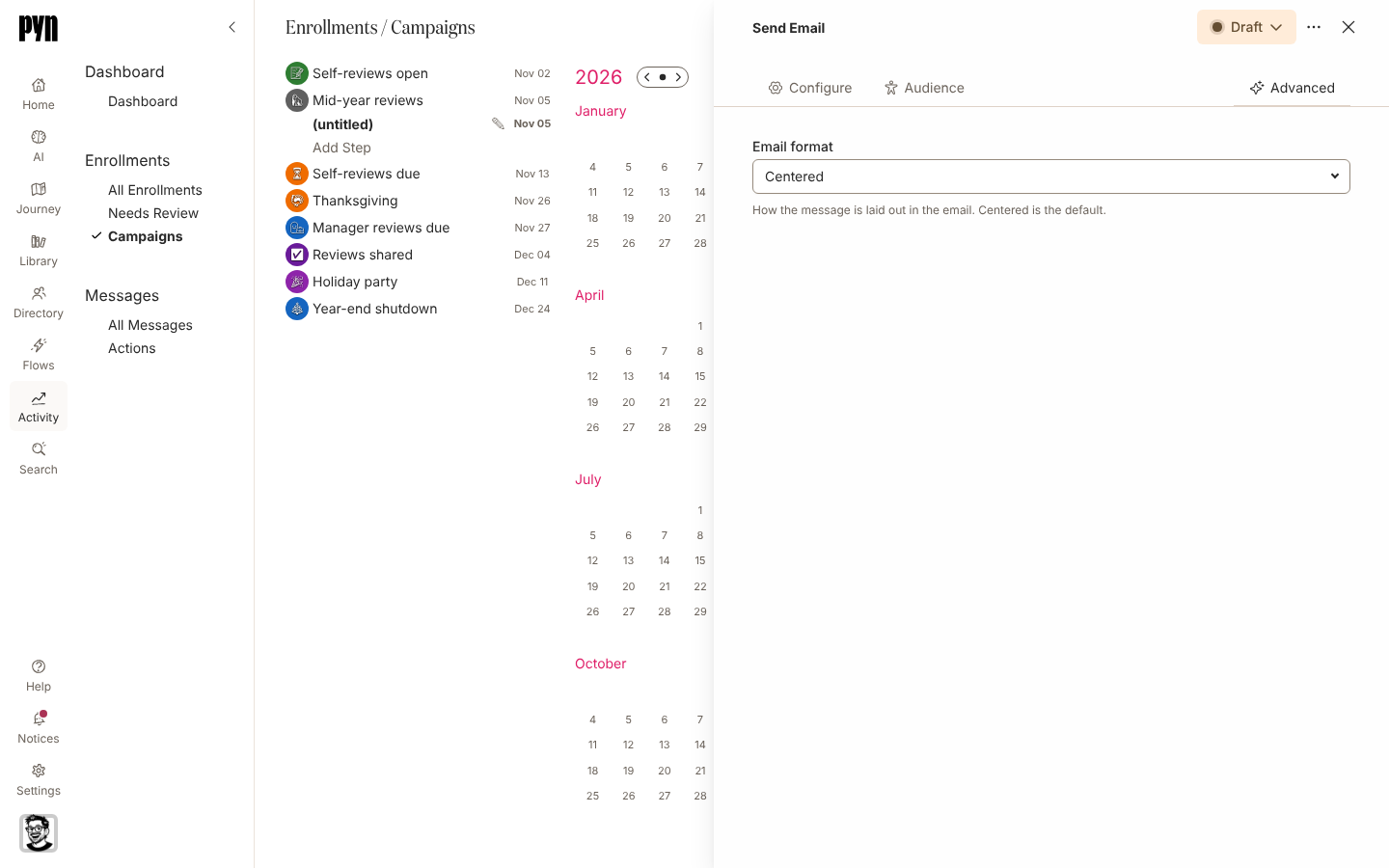
La pestaña Advanced de un paso de correo dispone el mensaje compuesto como Centered, Left o Full width. -
Selecciona el botón de estado en la cabecera del panel, que dice Draft, y elige Automated. El paso queda programado. Elige Manual en su lugar para retenerlo.
-
Repite desde el paso 3 para cada mensaje adicional. Para copiar un paso a otra fecha, ábrelo, selecciona su menú, después Duplicate, y fija la nueva Scheduled date. Para enviar un mensaje en borrador por el otro medio, selecciona su menú y después Switch to Slack o Switch to Email: el mensaje y el asunto se conservan, el sender se borra y los destinatarios a los que el nuevo medio no puede llegar (direcciones de correo personalizadas y personales, al cambiar a Slack) se descartan. La opción se ofrece mientras el paso dice Draft o Manual, y no en un paso Post to Channel. Para eliminar un paso en Draft o Manual, selecciona su menú, después Delete, y confirma Are you sure you want to delete this message?
Qué deberías ver
Sección titulada «Qué deberías ver»La campaña es una fecha coloreada en el calendario y cada paso un punto en su fecha de envío; pasa el cursor sobre un paso en la barra lateral para resaltar su fecha. Cuando el periodo tiene campañas, Search campaigns and steps aparece encima de la lista: escribe parte del título de una campaña para listar esa campaña con todos sus pasos, o parte del título de un paso tal como lo muestra la barra lateral (el asunto, o la primera línea de un mensaje sin asunto) para listar solo los pasos que coinciden, con la primera de esas campañas abierta. No campaigns or steps match. significa que nada del periodo coincidió; vacía el campo para volver a listarlo todo. Selecciona la campaña en la barra lateral y su panel muestra Created by bajo Moment, con tu nombre y tu avatar. Cada paso de la barra lateral lleva un glifo delante de su fecha: ✏️ mientras dice Draft o Manual, ⏱️ una vez Automated, ⏳ mientras está en Sending y 📬 una vez Complete; pasa el cursor sobre el glifo para ver su nombre (Draft, Scheduled, Sending o Delivered). Selecciona una fecha para ver qué se envía ese día, cada paso con el mismo glifo. A medida que cada paso se envía, sus entregas aparecen en Activity, All Messages, una por destinatario, y el paso dice Complete; la propia campaña se queda como estaba (consulta Estados de campaña). Los recordatorios y las escalaciones no se ofrecen en los pasos de campaña.
Relacionado
Sección titulada «Relacionado»- Pasos y mensajes para todo lo que hay en el panel de paso.
- Elige un sender si From está vacío.
- Duplica una campaña para repetirla el año que viene.
- Estados de campaña para Draft, Manual, Automated y Complete en un paso.