

Lanza una campaña anual
Un ciclo de evaluación, un periodo de inscripción a beneficios o un plazo de beneficios se ejecuta en fechas fijas para los grupos adecuados: los managers lo saben el día antes, todos reciben la petición con un botón cuando se abre la ventana, los avisos están en el calendario antes de cada plazo y el año que viene lo copias todo con fechas nuevas. Para: todos los roles; un User puede construir e inscribir una. Tiempo: alrededor de una hora para ocho pasos; unos 20 minutos para duplicar la del año pasado.
Qué necesitas
Sección titulada «Qué necesitas»- Grupos para la población: Everyone, o un grupo de filtro para el ciclo, como los empleados actuales de los países que cubre el plan, más People managers; consulta Crea un grupo de filtro.
- Un sender de correo, o Slack conectado para mensajes directos; consulta Añade un sender de correo.
- Los enlaces a los que apunta cada mensaje: el formulario de autoevaluación, el portal de beneficios, la guía para managers o documentos publicados en Library > Content; consulta Content.
- Opcional: Post to Channel para un recordatorio a toda la empresa, donde esté activado para tu workspace.
Cómo construirlo
Sección titulada «Cómo construirlo»-
Crea un grupo de filtro para las personas del ciclo y comprueba que People managers existe; consulta Crea un grupo de filtro.
-
En Activity > Campaigns, selecciona Create new, pon título a la campaña y fija su Date en el día en que se abre la ventana; consulta Crea una campaña.
-
Añade un paso Send Email to Employee fechado el día antes, con To en People managers y un botón Link to Library Content con Track Action marcado; consulta Elige destinatarios y Cc y Añade un botón a un mensaje.
-
Duplica ese paso al día 0 con Keep Recipients desactivado, pon To en el grupo del ciclo y apunta un Link Button al formulario o al portal, como en Un ciclo de evaluación del desempeño.
-
Añade los avisos como pasos propios unos días antes de cada plazo, uno para cada grupo, porque un paso de campaña no lleva recordatorios; consulta Crea una campaña.
-
Selecciona Preview, después Send a test to yourself en cada paso, y pon su botón de estado en Automated; consulta Estados de campaña.
-
Cuando un plazo se mueva, arrastra el paso a su nuevo día en el calendario mensual; consulta Reprograma un paso en el calendario.
-
El año que viene, duplica la campaña con una nueva Reference Date y Recalculate Step Dates activado, y lee cada paso antes de ponerlo en Automated; consulta Duplica una campaña.
Variantes
Sección titulada «Variantes»Añade los pasos como Send Direct Message en su lugar, como en Añade un paso de mensaje directo; el botón con seguimiento funciona igual. Donde esté activado para tu workspace, un paso Post to Channel el día de apertura pone las fechas delante de toda la empresa en una sola publicación; consulta Publica en un canal.
Mantén los pasos como Send Email to Employee y pon From en el buzón de tu equipo de People, como en Elige un sender, para que una pregunta sobre el ciclo llegue a una persona.
Un periodo de inscripción a beneficios tiene la misma forma con otros hitos: una nota al manager la semana anterior, el mensaje del día de apertura con un botón al portal de beneficios, un aviso una semana antes del cierre, un recordatorio del último día y una confirmación una vez que las elecciones quedan cerradas. Donde los planes varían por país, da a cada país sus propios pasos con el grupo del país en To. Para un año de fechas fijas en lugar de una sola ventana, parte de una plantilla del catálogo, como en Festivos y conmemoraciones del año.
Ten en cuenta
Sección titulada «Ten en cuenta»- Un paso de campaña no puede llevar recordatorios ni escalaciones, así que cada aviso es un paso y llega a todos los de su grupo, incluidas las personas que ya han terminado; redáctalo para que se lea bien así. Consulta Crea una campaña.
- Para retener un paso, cámbialo a Manual. Un paso que ha empezado a enviarse no se puede cambiar, mover ni eliminar. Consulta Estados de campaña.
- Days of Week y On Non-Delivery Days no tienen efecto en un paso de campaña; una fecha que cae en fin de semana se envía el fin de semana. Consulta Programa un paso.
- Las plantillas de festivos del catálogo son ediciones de 2026 con cada mensaje fechado una semana antes de su festivo, y los dos pasos de un hito van a las mismas personas hasta que cambies To en el del manager; consulta Añade una plantilla de campaña.
Comprueba que funciona
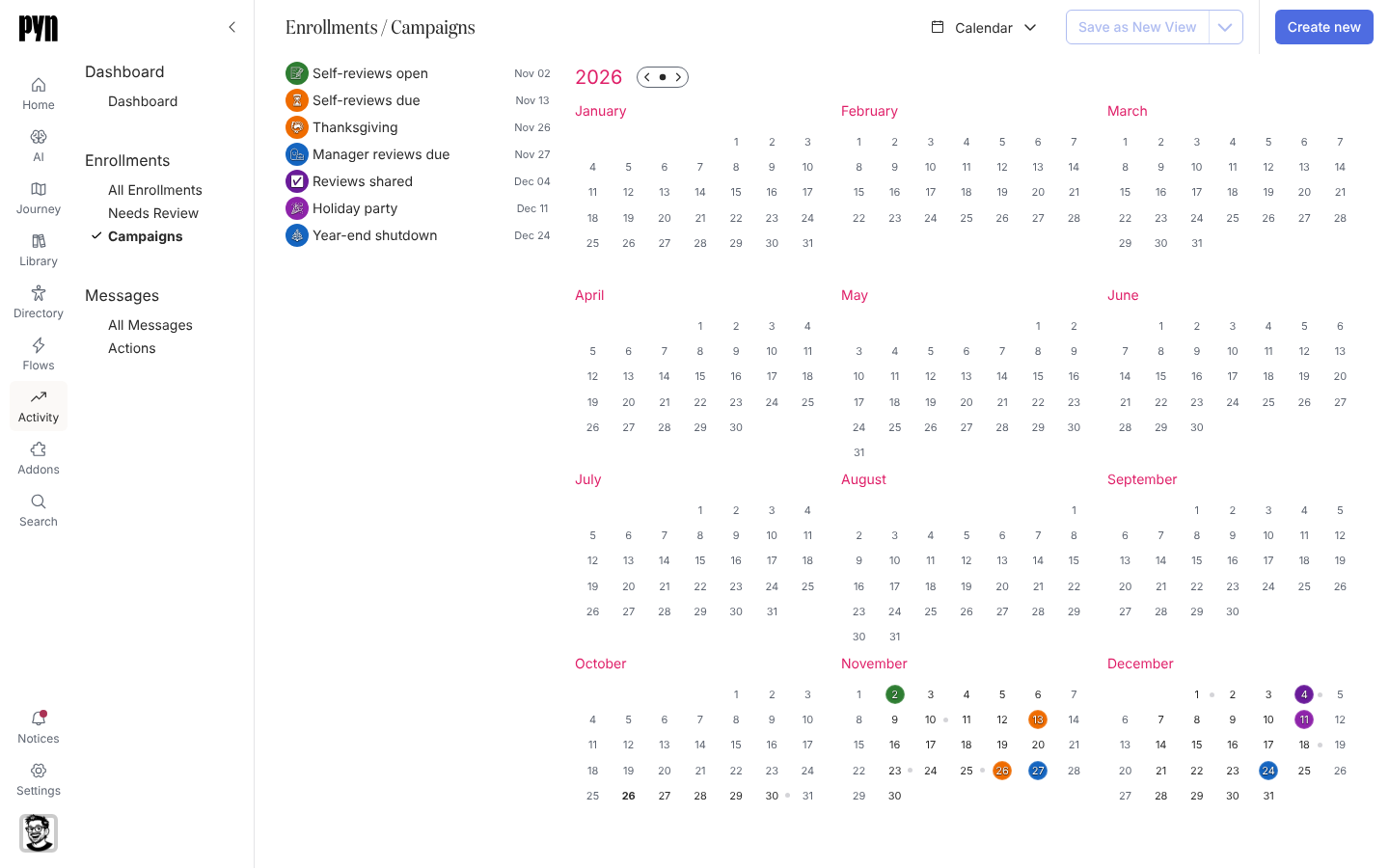
Sección titulada «Comprueba que funciona»En Activity > Campaigns, la campaña es una fecha coloreada con un punto por paso a lo largo de las semanas; selecciona una fecha para ver qué se envía ese día y a quién. A medida que avanza el ciclo, Haz seguimiento de las acciones enumera cada botón con seguimiento como Actioned, Clicked o Unactioned por persona, tu imagen en vivo de quién ha empezado, con un CSV con el que hacer seguimiento. Las entregas de cada paso aparecen en Messages y el paso dice Complete una vez que todas se han enviado.
Relacionado
Sección titulada «Relacionado»- Un ciclo de evaluación del desempeño para construir los ocho pasos de una sentada, con el texto de los mensajes.
- Festivos y conmemoraciones del año para un calendario de fechas desde el catálogo.
- Crea una campaña para el panel de pasos en detalle.
- Duplica una campaña para el año que viene.
- Envía recordatorios periódicos para un horario de envíos en lugar de una sola ventana.