

Automations
Una automation es un trigger, una audiencia y una lista ordenada de pasos. Cuando el trigger se dispara para un empleado que está en la audiencia, Pyn crea un enrollment para ese empleado y programa cada paso en relación con la fecha de referencia del enrollment. El empleado al que se refiere el enrollment es el principal; cada paso puede ir al principal, a su manager, al manager de su manager, a su buddy, a su HRBP, a un empleado concreto, a un grupo, a un canal, a una dirección concreta o a un destinatario condicional que elige uno de ellos según la audiencia.
Cómo encajan las piezas
Sección titulada «Cómo encajan las piezas»- Trigger. Decide cuándo y para quién se ejecuta la automation, y cuál es la fecha de referencia. Un trigger de fecha de inicio se dispara en la fecha de inicio de cada empleado (o alrededor de ella); un trigger Buddy Assigned se dispara en cuanto aparece una relación de buddy; un trigger recurrente se dispara según un calendario. El Catálogo de triggers enumera todas las opciones.
- Audiencia. Acota el trigger a etapas del ciclo de vida más grupos incluidos y excluidos. Un empleado fuera de la audiencia nunca se inscribe. Consulta Define la audiencia de una automation. Una condición de salida es lo contrario: una audiencia con la que el empleado debe seguir coincidiendo, o el enrollment termina antes de tiempo. Consulta Define condiciones de salida en una automation.
- Pasos. Mensajes, invitaciones de calendario, invitaciones a canales y tickets, cada uno con su propio destinatario, sender y programación en relación con la fecha de referencia. Los pasos están documentados en Pasos y mensajes.
- Versión. Publicar toma una instantánea del trigger, la audiencia y los pasos. Los enrollments se ejecutan contra la versión con la que se crearon hasta que los actualizas. Consulta Publica una automation.
- Enrollment. El recorrido de un empleado por una versión. Abre Enrollments, o Activity en la barra de la derecha del editor, para ver los pasos de cada persona, su estado y su fecha de referencia.
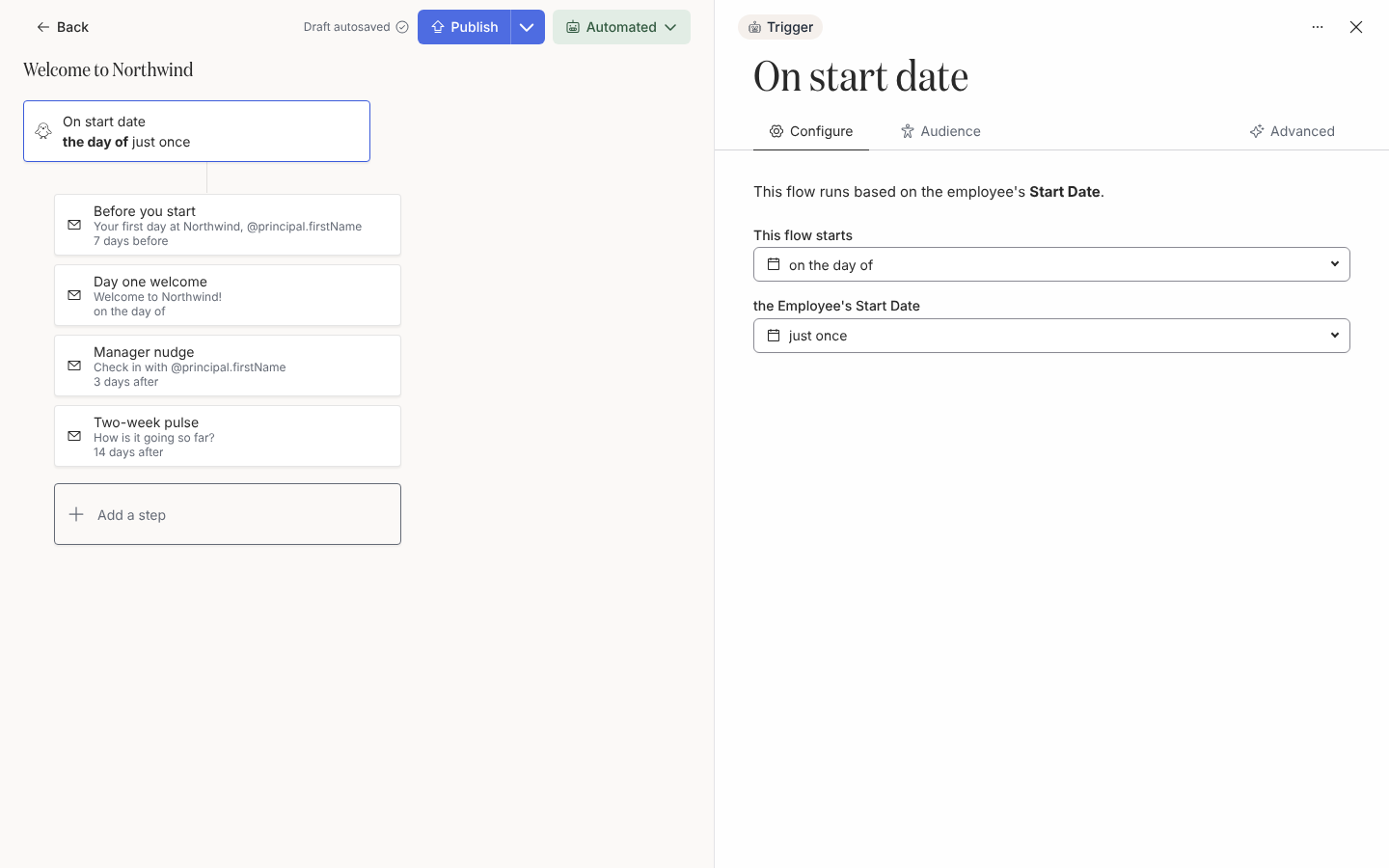
El botón junto a Publish muestra el modo de la automation: Automated, Verification o Manual. Una automation Inactive muestra Use This en su lugar y no tiene botón Publish hasta que eliges un modo. Una automation nueva empieza en Manual; “Draft autosaved” junto a los botones significa que hay ediciones sin publicar. Change Mode, en el menú del botón de modo, pasa de un modo a otro de los de abajo; el mismo menú contiene Manual Enroll y, una vez publicada, Update Active Enrollments.
| Modo | Qué hace Pyn |
|---|---|
| Automated | Inscribe a cada empleado elegible cuando se dispara el trigger y envía cada paso a su hora programada. |
| Verification | Inscribe a los empleados elegibles pero crea cada enrollment pausado. Nada se envía hasta que alguien lo revisa en Activity > Needs Review y selecciona Unpause. |
| Manual | Nunca inscribe a nadie por su cuenta. Las personas entran solo mediante Manual Enroll. |
| Inactive | No inscribe a nadie. Los enrollments que ya existen llegan hasta el final. |
Archive está en el mismo menú. Una automation archivada también está inactiva y desaparece de la lista Automations. La página de referencia Estados de automation y enrollment tiene todos los estados y transiciones.
Dónde está en la app
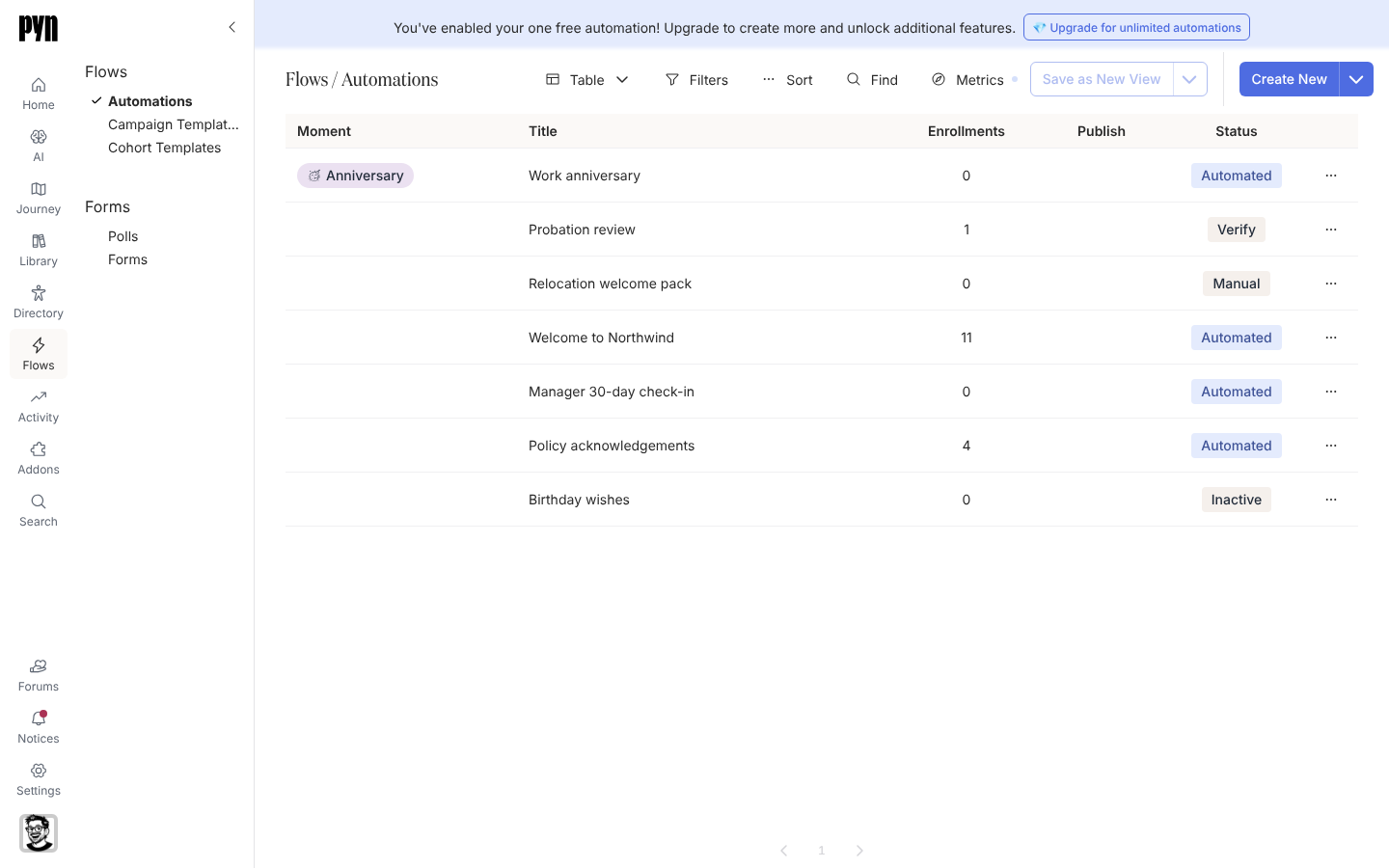
Sección titulada «Dónde está en la app»Abre /flows/home en Pyn y selecciona Automations. La tabla enumera cada automation con su momento del journey, su recuento de enrollments, Required en la columna Publish cuando tiene cambios sin publicar, y su modo en la columna Status (Verification se muestra ahí como Verify). Create New abre el selector de triggers; la flecha que hay a su lado ofrece Add from Template. Seleccionar una fila abre el editor en /flows/automation/ seguido de su id, con la tarjeta del trigger arriba, los pasos debajo en orden de programación y un panel lateral a la derecha para lo que selecciones. La barra del borde derecho abre un panel lateral sobre la propia automation: Activity enumera sus enrollments, los más recientes primero y de 25 en 25, cada fila con el empleado, el título del enrollment y su estado, y seleccionar una fila abre ese enrollment en Activity; Details abre el mismo panel lateral en su pestaña Advanced, con el Moment del journey de la automation y Archive al pie. Mientras un trigger o un paso está abierto en su panel, la barra queda en el borde izquierdo del panel, y pulsar Activity o Details ahí cierra el panel y abre el panel lateral.
Tutoriales
Sección titulada «Tutoriales»Referencia
Sección titulada «Referencia»- Catálogo de triggers: cada trigger, su descripción, desfases, recurrencia y ventana.
- Estados de automation y enrollment: modos, versiones, estados de enrollment y de paso.
- Fechas de referencia y programación: cuándo inscribe cada trigger, años de recurrencia, enrollments repetidos y horas de envío.
Relacionado
Sección titulada «Relacionado»- Flows para lo demás que contiene Flows.
- Pasos y mensajes para destinatarios, senders, programación, recordatorios y escalaciones de un paso.
- Enrollments para revisar, reanudar o detener lo que produjo una automation.
- Journey para vincular automations a los momentos de tu mapa.