

Adjunta un flow o contenido a un momento
Un momento es solo un plan hasta que se envía algo para él. El panel del momento muestra qué automations, plantillas de campaña y contenido de la biblioteca apuntan a él, y ofrece plantillas ya hechas para ese momento que puedes añadir en un paso.
Antes de empezar
Sección titulada «Antes de empezar»- Eres administrador del workspace. Todo el mundo puede ver lo que está adjunto; añadir desde el catálogo requiere el rol Admin.
-
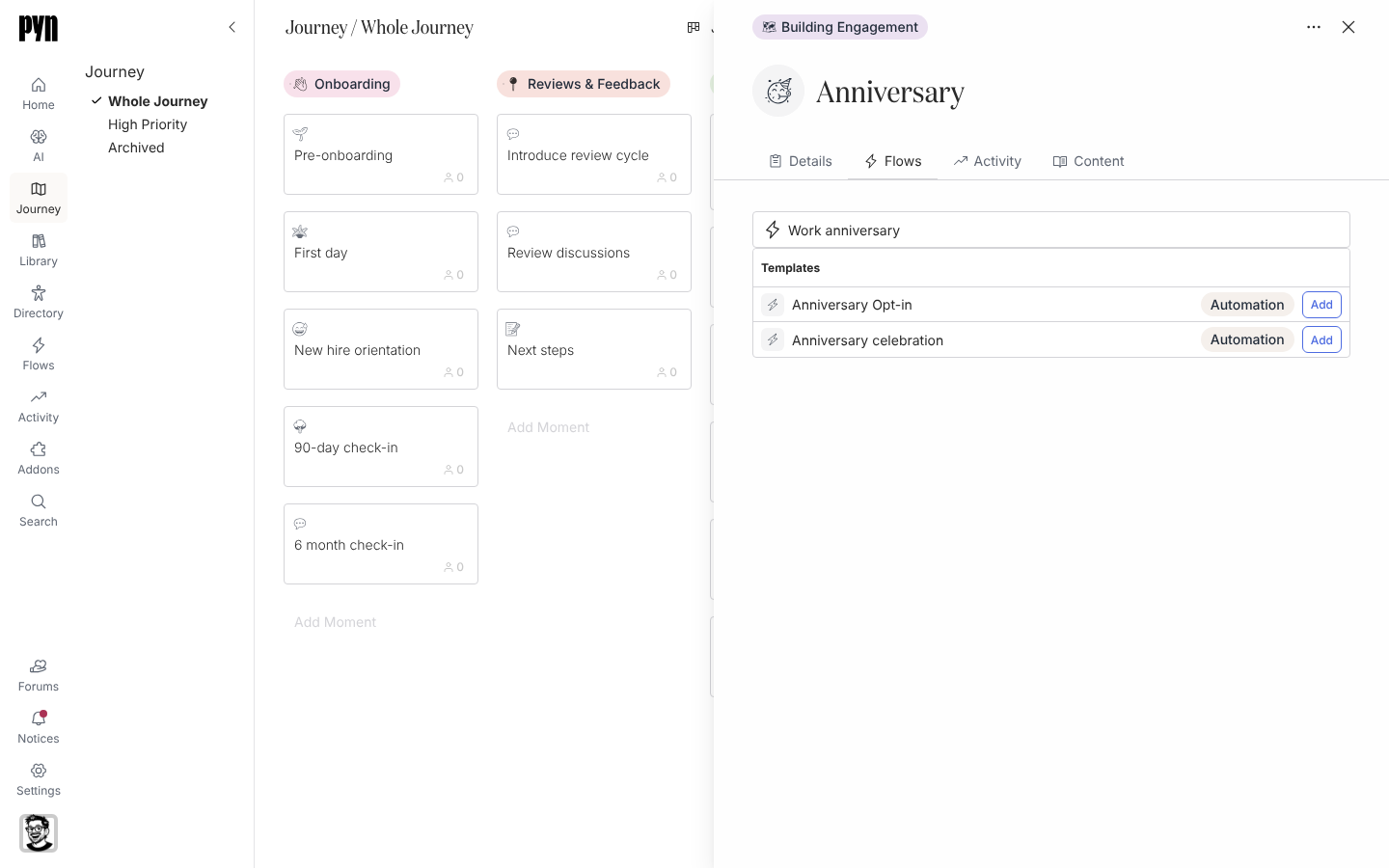
En Pyn, abre Journey en la navegación izquierda y selecciona la tarjeta del momento, por ejemplo Anniversary.
-
En el panel selecciona la pestaña Flows. Las automations, plantillas de campaña y campañas existentes para este momento aparecen primero (las diez primeras de cada tipo).
-
Bajo Templates, busca el flow del catálogo que quieres y selecciona Add. El flow se crea para este momento y aparece en la lista de arriba.
-
Selecciona la entrada nueva para abrir el flow y termínalo en Flows: revisa su trigger, su audiencia y sus pasos, después publícalo y define su modo. Back, arriba a la izquierda del editor, te devuelve al panel de este momento.
-
Para el contenido, selecciona la pestaña Content. Aparece el contenido de la biblioteca adjunto al momento; selecciona Add en un elemento del catálogo para añadirlo y después selecciónalo para abrir el editor.
Qué deberías ver
Sección titulada «Qué deberías ver»El flow o el contenido que añadiste aparece en la pestaña y deja de ofrecerse bajo Templates. En Flows, la automation muestra este momento, y la Library agrupa el contenido bajo él. La pestaña Activity se llena de enrollments en cuanto el flow se ejecuta.
Relacionado
Sección titulada «Relacionado»- Automations para terminar, publicar y activar el flow que añadiste.
- Content para editar y publicar el contenido que añadiste.
- Construye tu mapa del Journey para recorrer todo el mapa de esta forma.
- Añade un trigger a un momento para contar a los empleados que están en el momento sin enviar nada.