

Activity

Flows decide qué hace Pyn; Activity muestra qué hizo. Cuando una automation inscribe a alguien, Activity recibe un enrollment con un paso por mensaje. Cuando un paso se envía, cada destinatario recibe una entrega con su propio estado, de Scheduled a Delivered y hasta Clicked o Actioned. Abre Activity para comprobar que una nueva incorporación está recibiendo su secuencia de bienvenida, para ver quién no ha terminado un formulario o para arreglar un mensaje que rebotó.
Todas las personas del workspace pueden abrir Activity. Detener un enrollment necesita el rol Admin u Owner.
Conceptos
Sección titulada «Conceptos»- Enrollment: un empleado en una automation, o una ejecución de una campaña. Lleva una fecha Reference desde la que se programa cada paso, y un estado Paused, Pending o Complete.
- Paso: un mensaje o acción dentro de un enrollment, en el orden en que se envía. Un paso está en Draft, Scheduled, Sending, Complete o Error.
- Entrega: un paso que llega a un destinatario por un canal: un correo, un mensaje de Slack o de Teams, una invitación de calendario, una invitación a un canal o un ticket de Jira. Las entregas llevan la interacción: Delivered, Clicked, Actioned, Bounced.
- Needs Review: los enrollments creados en Verify Mode esperan aquí, pausados, hasta que reanudas sus mensajes.
- Actions: entregas que pidieron al destinatario hacer algo, como confirmar un mensaje o completar un formulario, e indican si lo ha hecho.
| Vista | Qué enumera |
|---|---|
| Dashboard | Recuento de entregas, tasa de clics y tasa de acciones para un rango de fechas, agrupados por automation, por paso o por enlace. Se muestra cuando el Dashboard está habilitado en tu workspace. |
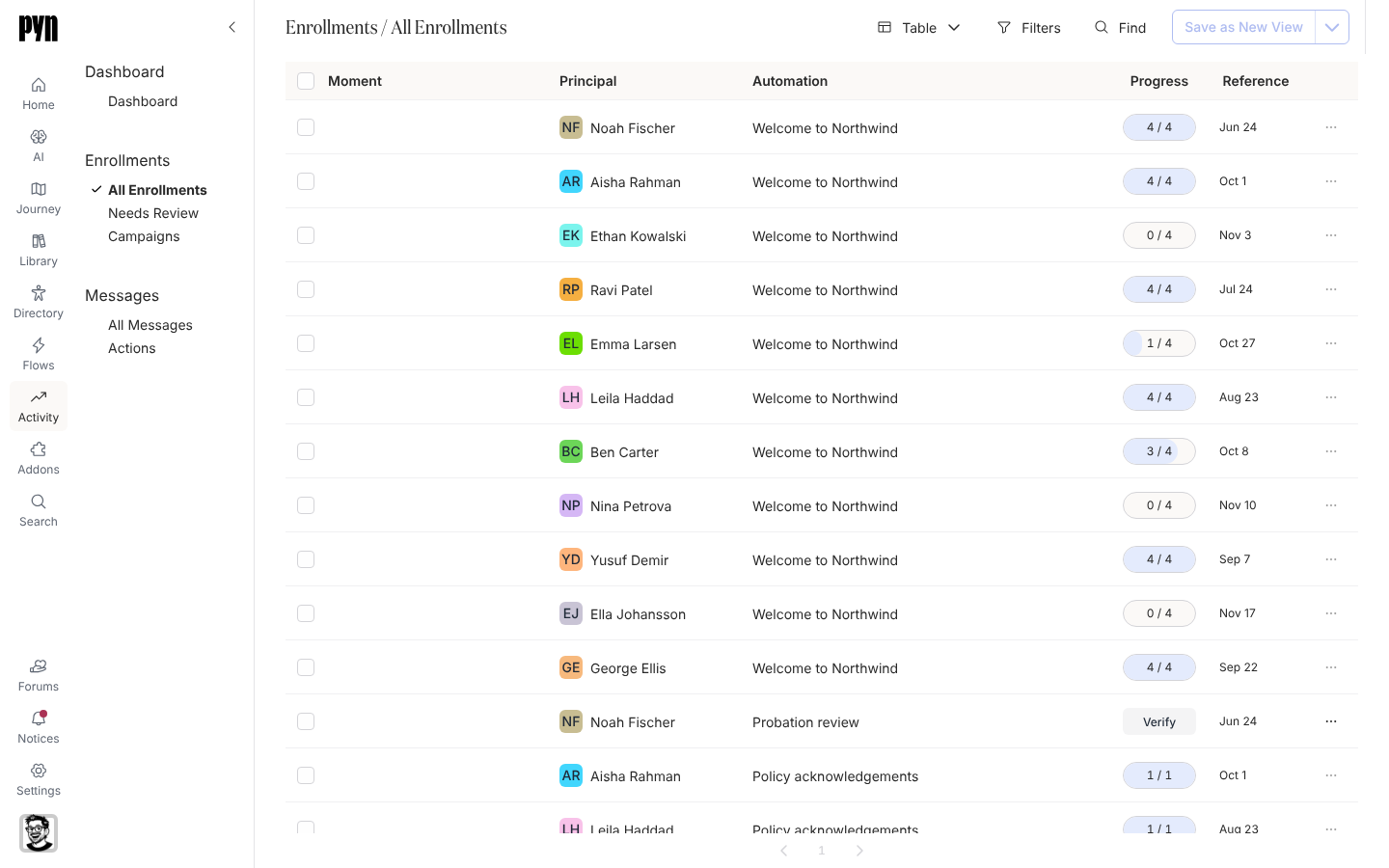
| Enrollments > All Enrollments | Cada enrollment de automation y de campaña, el más reciente primero, con su progreso. |
| Enrollments > Needs Review | Enrollments pausados a la espera de verificación. |
| Enrollments > Campaigns | Un calendario de los enrollments de campaña y sus pasos. |
| Messages > All Messages | Cada paso, con su sender, destinatarios, estado y fecha. |
| Messages > Actions | Cada entrega que pidió una acción, y si se completó. |
Qué puedes hacer aquí
Sección titulada «Qué puedes hacer aquí»- Comprobar el progreso: Abre un enrollment, Lee el Dashboard.
- Arreglar cosas: Revisa y reanuda enrollments, Detén un enrollment, Reenvía un mensaje rebotado, Pausa un mensaje programado.
- Rastrear un mensaje: Lee un mensaje tal como se envió, Reprograma un paso de una campaña.
- Hacer seguimiento: Haz seguimiento de las acciones y expórtalas.
Dónde está en la app
Sección titulada «Dónde está en la app»Abre Activity en la navegación principal, a la izquierda de cada página, o abre /activity/home. Las vistas están listadas a la izquierda bajo Dashboard, Enrollments y Messages; se abre en All Enrollments.
Relacionado
Sección titulada «Relacionado»- Enrollments para saber quién está en cada flow y hasta dónde ha llegado.
- Messages para cada paso y cada entrega.
- Actions para lo que se pidió hacer a las personas.
- Automations para los flows que crean enrollments.