

Dispara un flow desde el envío de un formulario
Un trigger Form Submission vincula una automation a un formulario. Cada envío completado inscribe al empleado que lo envió, con la fecha del envío como fecha de referencia, así que puedes dar seguimiento a una respuesta el mismo día: agradecer a alguien su respuesta a una encuesta de pulso, enviar recursos tras un formulario de interés o dirigir una solicitud al equipo adecuado.
Antes de empezar
Sección titulada «Antes de empezar»- La lista ofrece todos los formularios del workspace, incluido uno con cambios sin publicar. Consulta Forms para construir y publicar el formulario.
- Una automation Form Submission no admite inscripciones manuales y no se puede poner en Manual Only.
- Los sondeos no disparan flows; solo los formularios. Los envíos de prueba (los que te mandas a ti mismo desde el editor) se ignoran.
- El principal es quien envía: la persona que recibió el mensaje con el formulario y lo respondió. En un formulario dirigido al manager, el principal es el manager, no el empleado del que trata el formulario.
-
En Pyn, abre Flows en la navegación izquierda, después Automations, y selecciona Create New.
-
Elige Form Submission a la izquierda, abre la lista que dice No selection y selecciona el formulario.
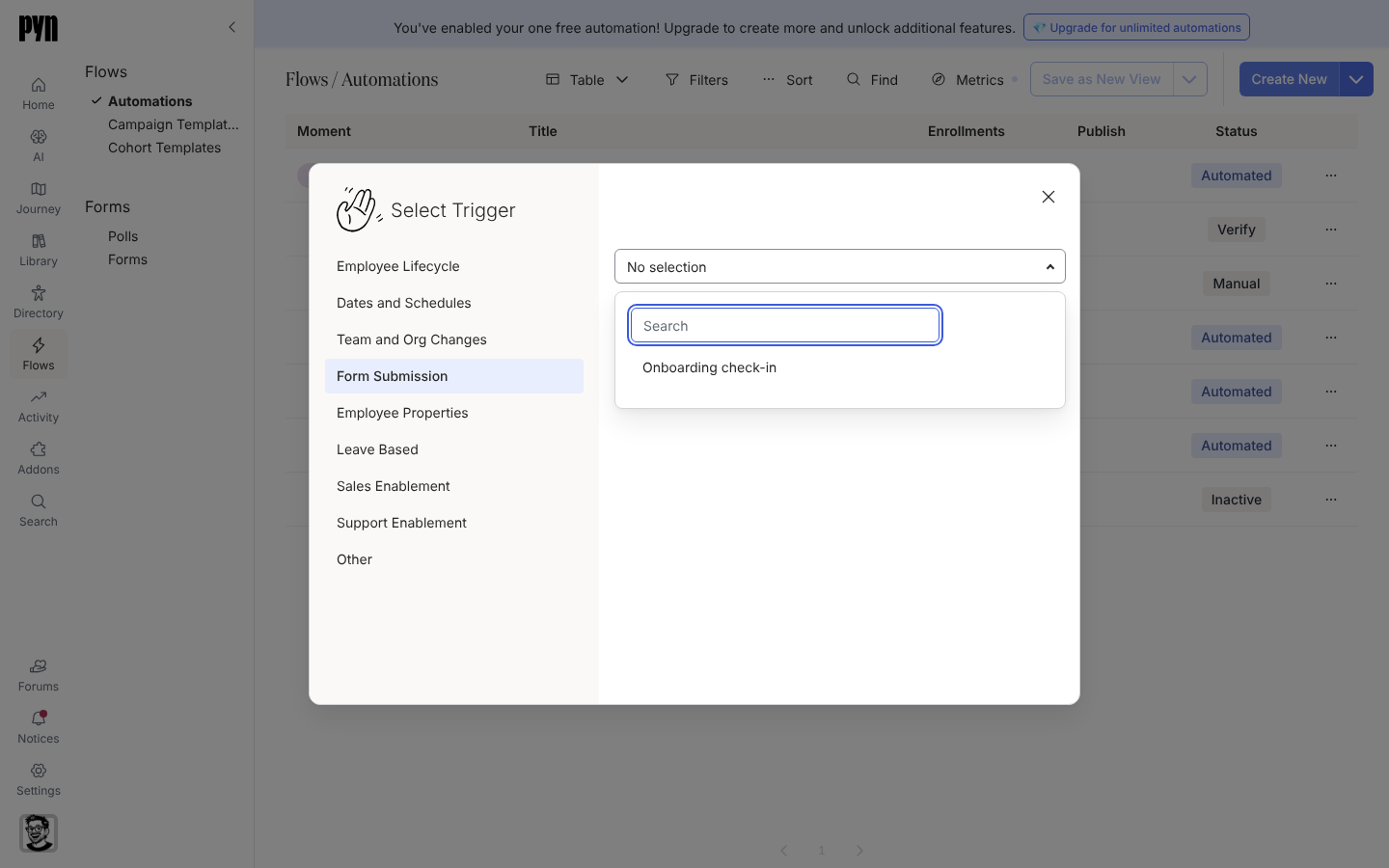
Form Submission ties the automation to one form. -
Selecciona Done. Pyn crea la automation en modo Verification y titula el trigger Submission: nombre del formulario.
-
En Configure, el panel lateral dice “Triggered when a submission is completed for:” seguido de Submission: nombre del formulario. No hay nada más que ajustar en el trigger.
-
Abre Audience si solo deben inscribirse algunas de las personas que envían el formulario.
-
Añade pasos, selecciona Publish y después usa Change Mode para pasar a Automated cuando hayas comprobado unos cuantos enrollments en Needs Review.
Qué deberías ver
Sección titulada «Qué deberías ver»Cada envío nuevo crea un enrollment en Enrollments titulado como la automation, con quien envió el formulario como empleado y la fecha del envío como Reference Date. En modo Verification espera en Needs Review hasta que seleccionas Unpause.
Relacionado
Sección titulada «Relacionado»- Forms para construir y publicar el formulario.
- Cambia el modo de una automation para pasar de Verification a Automated.
- Programa de buddies para entender por qué la confirmación del buddy usa Buddy Assigned en lugar del trigger de formulario.