

Lee el perfil de un empleado
El perfil es la vista fusionada de una persona: lo que Pyn usará cuando programe un mensaje para ella, envíe a su manager o decida en qué grupos está.
-
En Pyn, abre Directory en la navegación izquierda y selecciona la fila de la persona, o encuéntrala con Search.
-
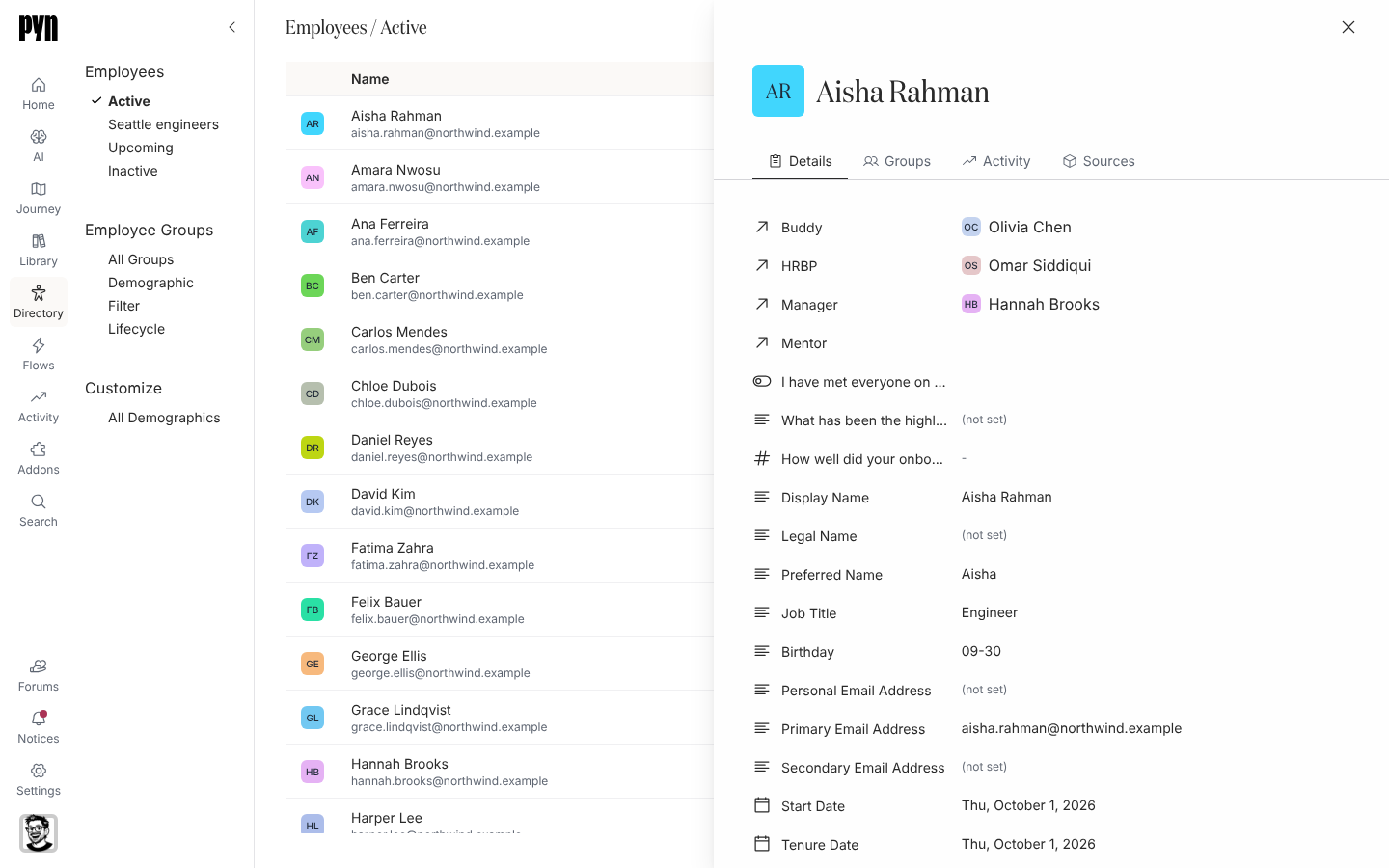
En la parte superior de Details, lee las relaciones: Buddy, HRBP, Manager y Mentor, cada una un enlace al perfil de esa persona.
-
Debajo, lee los campos: primero los campos personalizados de tu HRIS y las respuestas a formularios, después Display Name, Legal Name, Preferred Name, Job Title, Birthday, las direcciones de correo, Start Date, Tenure Date, Termination Date, Business Unit, Department, Division, Job Class, Location, Team, Locale, Time Zone, Exempt Status, Worker Type, Employee Type y Time Type. Un campo de texto o de fecha que tu fuente no proporciona muestra (not set), y una selección única sin valor como Exempt Status muestra None; Probation End Date aparece solo cuando una fuente lo proporciona. En un workspace donde Pyn los ha activado, cinco campos más de Workday siguen a Team: Missing Social Security Number, Orientation Date, Orientation Eligible, Over-contribution to 401k y Survey Link; un campo de sí/no sin valor entre ellos muestra un interruptor vacío. Country, Employment Type, Active status y Lifecycle no están en Details: Country es una columna de la tabla de Employees, y la etapa se muestra como grupo en Groups.
-
Abre Groups para ver todos los grupos en los que está la persona: los grupos demográficos de su departamento, etcétera, su grupo de ciclo de vida y cualquier grupo de filtro, de relación o estático que la incluya.
-
Abre Activity. Outstanding enumera las entregas cuya acción no ha completado (No outstanding actions cuando no hay ninguna), Deliveries enumera todos los mensajes que se le han enviado y Enrollments enumera sus enrollments con un indicador de estado. Selecciona un enrollment para abrirlo en Activity.
-
Abre Sources para ver los registros a partir de los que se construye el perfil, uno por sistema: un empleado de HiBob, una fila del Employee File, un miembro de Slack. Sources se muestra a power users, admins y owners; Disconnect, en el menú de una fuente, está habilitado para admins y owners.
Qué deberías ver
Sección titulada «Qué deberías ver»Un panel con el avatar y el nombre de la persona en la cabecera, las cuatro pestañas y valores que reconoces de tu HRIS o tu hoja de cálculo. El avatar muestra iniciales cuando ninguna fuente proporciona una foto.
Relacionado
Sección titulada «Relacionado»- Propiedades del empleado para el significado de cada campo.
- Corrige un manager, una zona horaria o un correo que faltan cuando un valor es incorrecto o está en blanco.
- Abre un enrollment para los enrollments a los que enlaza la pestaña Activity.