

Lee y archiva avisos
La insignia de Notices dice que algo te necesita. Cada fila es un problema o un archivo; léela, arregla aquello a lo que apunta y archívala para que el punto de la insignia desaparezca.
-
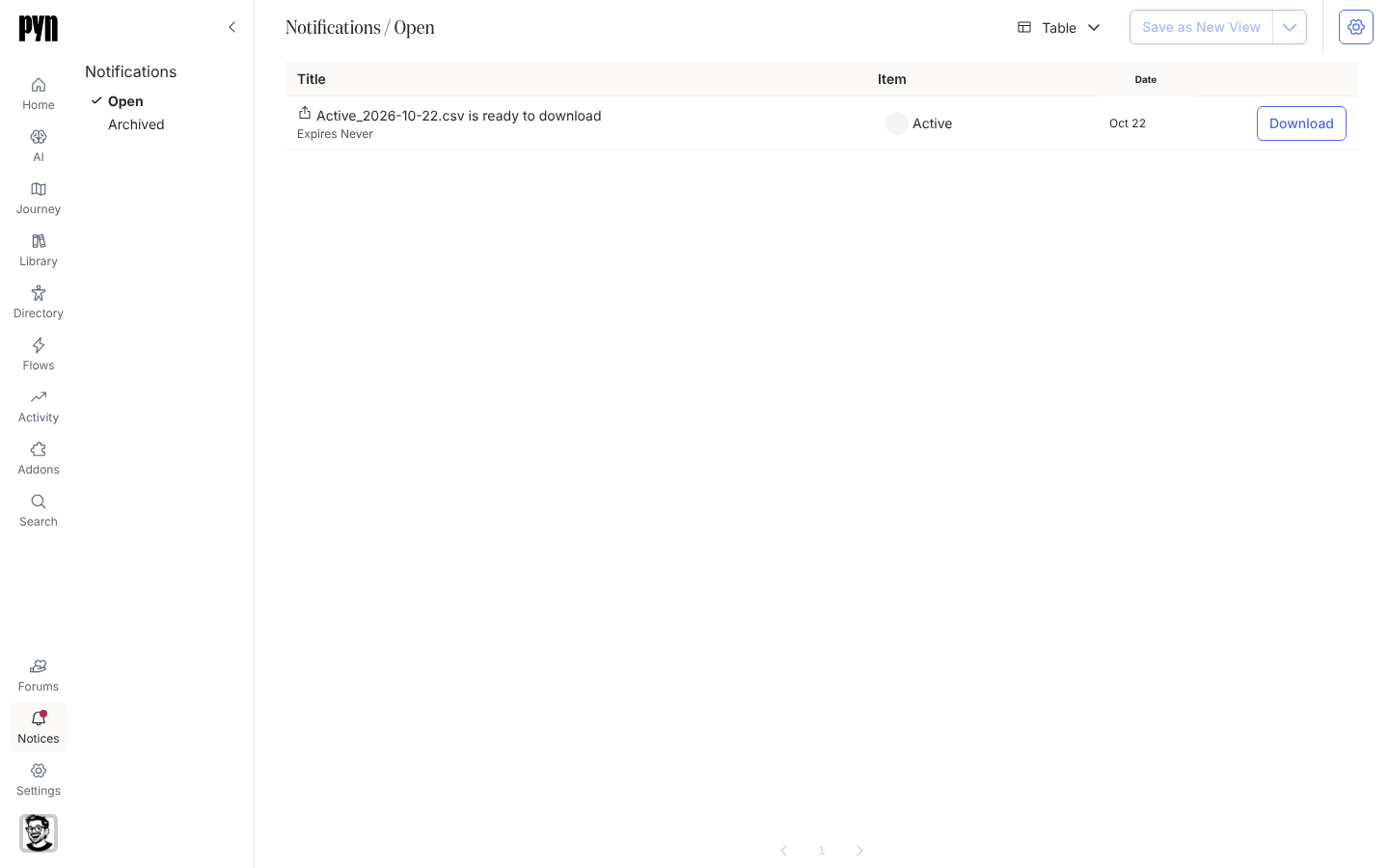
En Pyn, abre Notices en la navegación izquierda. Se abre en Open.
-
Lee la fila. Title nombra el aviso, por ejemplo Re-authentication required o Delivery bounced, con su mensaje debajo; Item es el sender, la integración o la vista a la que afecta; Date es cuándo ocurrió por última vez.
-
Selecciona la fila para abrir el panel del aviso. Details muestra el mensaje completo, su Type (Temporary o Permanent) y su Level (Warning o Error), cuándo se disparó por última vez en Last triggered at, y los elementos bajo Subject, por ejemplo cada entrega rebotada.
-
Arregla la causa donde vive: abre el sender o la integración desde Item y reconéctalo en Settings, o corrige la dirección en Directory. Tipos de aviso dice qué resuelve cada tipo.
-
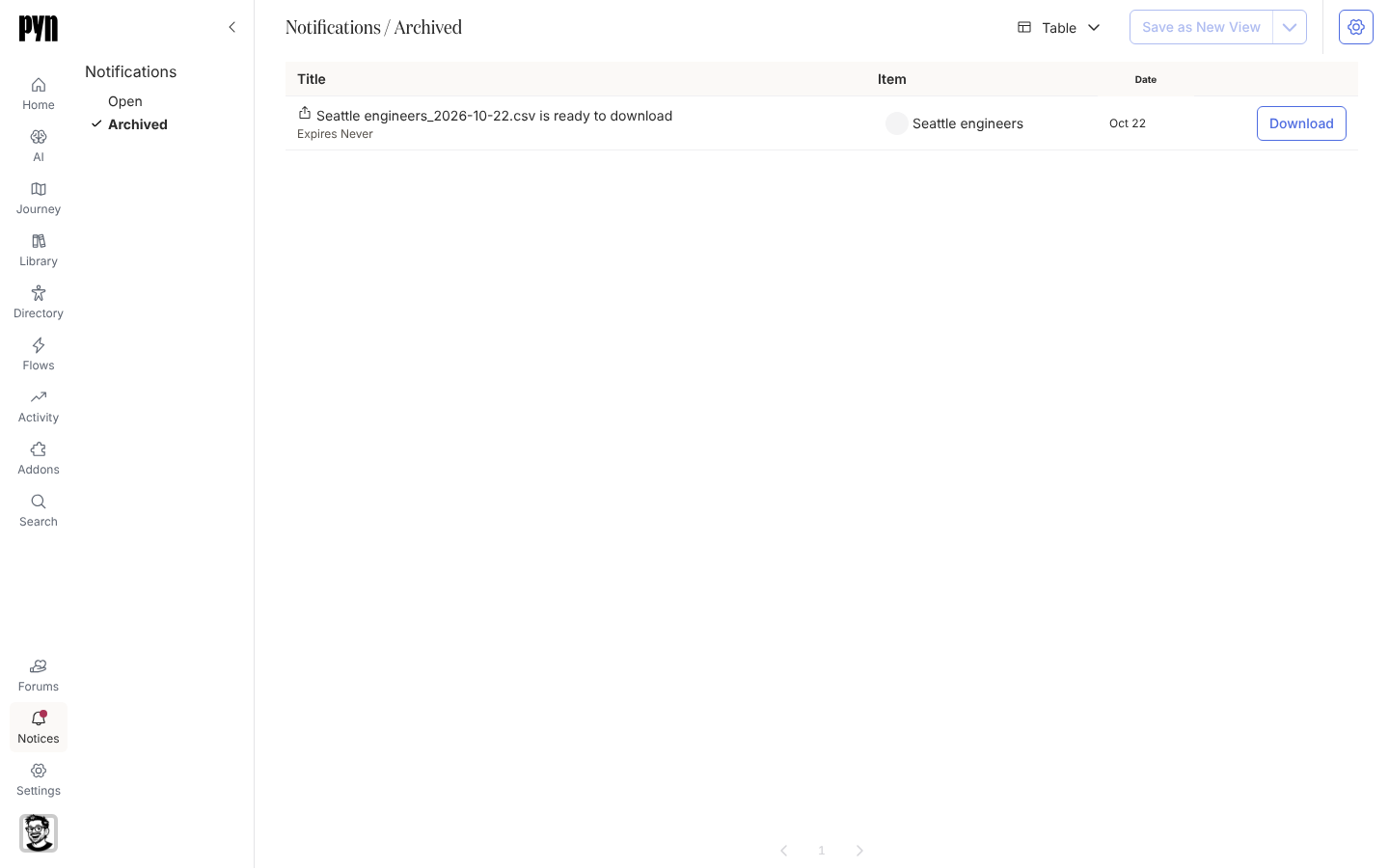
De vuelta en la fila, selecciona su botón: Reconnect en un aviso de integración o de sender (reconecta y archiva el aviso), Archive en un aviso de sender o destinatario de correo, Close en un error de conexión de SendGrid. El aviso pasa a Archived. El desplegable junto al botón siempre ofrece Close, que archiva el aviso sin actuar sobre él. Si Archive o Close se rechaza, un toast dice Could not update this notice y la fila se queda en Open.
Qué deberías ver
Sección titulada «Qué deberías ver»La fila ha desaparecido de Open y aparece bajo Archived, y el punto desaparece de la insignia en cuanto Open se vacía. Si el mismo problema vuelve a ocurrir, Pyn genera el aviso de nuevo como una fila nueva. El correo, si el ajuste está activado, enlaza con el mismo aviso.
Relacionado
Sección titulada «Relacionado»- Tipos de aviso para saber qué significa cada aviso y quién lo recibe.
- Reenvía las entregas rebotadas desde un aviso para la acción Resend.
- Elige qué avisos se envían por correo para recibirlos también en tu bandeja de correo.