

Cambia el modo de una automation
El modo decide si el trigger puede inscribir personas y si sus pasos se envían sin revisión. Una automation nueva empieza en Manual; el camino habitual es Verification mientras compruebas los primeros enrollments y después Automated.
Antes de empezar
Sección titulada «Antes de empezar»- Cambiar el modo requiere el rol admin u owner.
- Publica primero. El modo controla la inscripción, pero los pasos que se ejecutan salen de la versión publicada. Un borrador sin publicar en modo Automated inscribe a las personas en la última versión publicada.
-
En Pyn, abre Flows en la navegación izquierda, después Automations, y selecciona la automation.
-
Selecciona el botón de modo de la parte superior (dice Automated, Verification o Manual) y después Change Mode. Una automation inactiva muestra Use This en su lugar; selecciónalo.
-
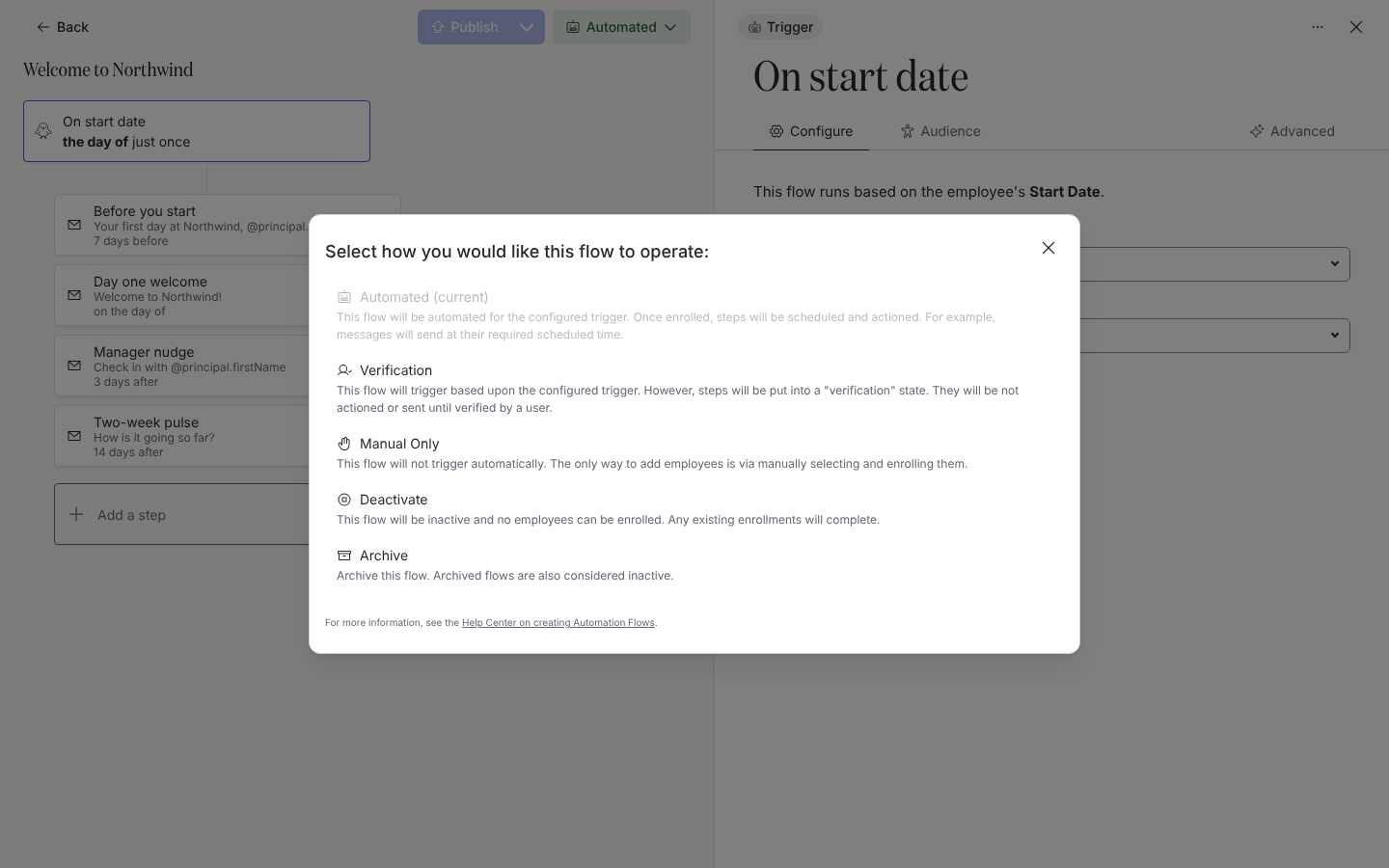
En Select how you would like this flow to operate:, elige:
- Automated: “This flow will be automated for the configured trigger. Once enrolled, steps will be scheduled and actioned. For example, messages will send at their required scheduled time.”
- Verification: “This flow will trigger based upon the configured trigger. However, steps will be put into a “verification” state. They will be not actioned or sent until verified by a user.”
- Manual Only: “This flow will not trigger automatically. The only way to add employees is via manually selecting and enrolling them.” Aparece atenuado en una automation con trigger Form Submission.
- Deactivate: “This flow will be inactive and no employees can be enrolled. Any existing enrollments will complete.”
- Archive: “Archive this flow. Archived flows are also considered inactive.” Aquí, Archive se aplica de inmediato, sin confirmación.
-
El cuadro de diálogo se cierra y el botón de modo se actualiza. Al elegir Automated aparece “Congrats! Your automation is fully automated.”
Qué deberías ver
Sección titulada «Qué deberías ver»El chip Status de la tabla Automations coincide con el modo nuevo (Verify para Verification). En Verification, los enrollments nuevos aparecen en Needs Review como pausados. En Automated, aparecen en All Enrollments como pendientes, con sus pasos programados. En Inactive, no aparecen filas nuevas y las existentes terminan.
Relacionado
Sección titulada «Relacionado»- Publica una automation para las versiones y la actualización de enrollments.
- Estados de automation y enrollment para saber cómo se traduce el modo en el estado del enrollment.
- Enrollments para revisar y reanudar.