

Crea una demografía
Tu HRIS marca a los contratistas con un campo de tipo de contrato y quieres dejarlos fuera de una campaña de beneficios. Convierte el campo en una demografía y Pyn te da un grupo por valor para excluir.
Antes de empezar
Sección titulada «Antes de empezar»- Eres admin del workspace.
- La propiedad es booleana, de selección única o uno de los campos de texto que ofrece la lista Select a Property, como Job Class. Los demás campos de texto no aparecen en la lista.
-
En Pyn, abre Directory en la navegación izquierda y selecciona All Groups bajo Employee Groups.
-
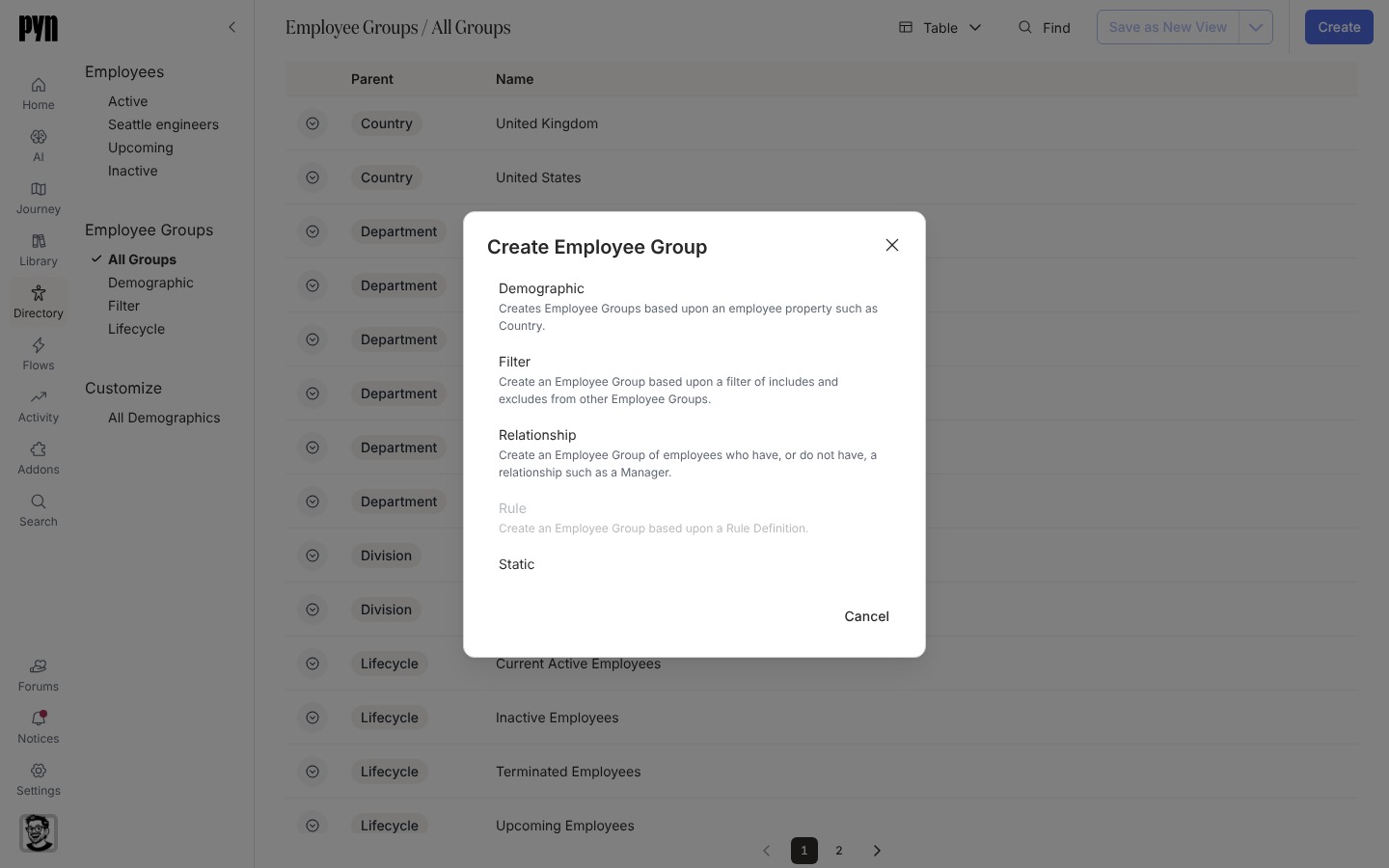
Selecciona Create y después Demographic en el cuadro de diálogo Create Employee Group.
-
Bajo Select a Property, elige la propiedad.
-
Escribe un Demographic Title. De forma predeterminada toma la etiqueta de la propiedad, como Job Class, y se convierte en el prefijo de cada grupo, como en Job Class: Technician.
-
Para una propiedad booleana, rellena Group Name when True y Group Name when False, por ejemplo “Executive leaders” y “Everyone else”. Si los dejas en blanco, los grupos se llaman Title: TRUE y Title: FALSE.
-
Selecciona Create. El cuadro de diálogo dice Click done to open the new Demographic. Creating the groups for the demographic may take a few minutes, depending on the size of your organization.; selecciona Done.
Qué deberías ver
Sección titulada «Qué deberías ver»El panel de la demografía se abre con This demographic is still being calculated for your employees hasta la primera evaluación; después Demographic Groups enumera un grupo por valor. La demografía aparece bajo Customize > All Demographics, y sus grupos bajo Employee Groups > Demographic con la demografía como Parent. Cada grupo se puede incluir o excluir en una audiencia.
Relacionado
Sección titulada «Relacionado»- Tipos de grupo para saber qué cumple los requisitos y las demografías predefinidas.
- Archiva una demografía para retirar una.
- Propiedades del empleado para las propiedades y sus claves.